Về TÁO US
 Liên hệ
 Tuyển dụng
 0888 778 787

MUA IPAD CŨ CẦN LƯU Ý GÌ? KINH NGHIỆM KIỂM TRA MÁY CHI TIẾT
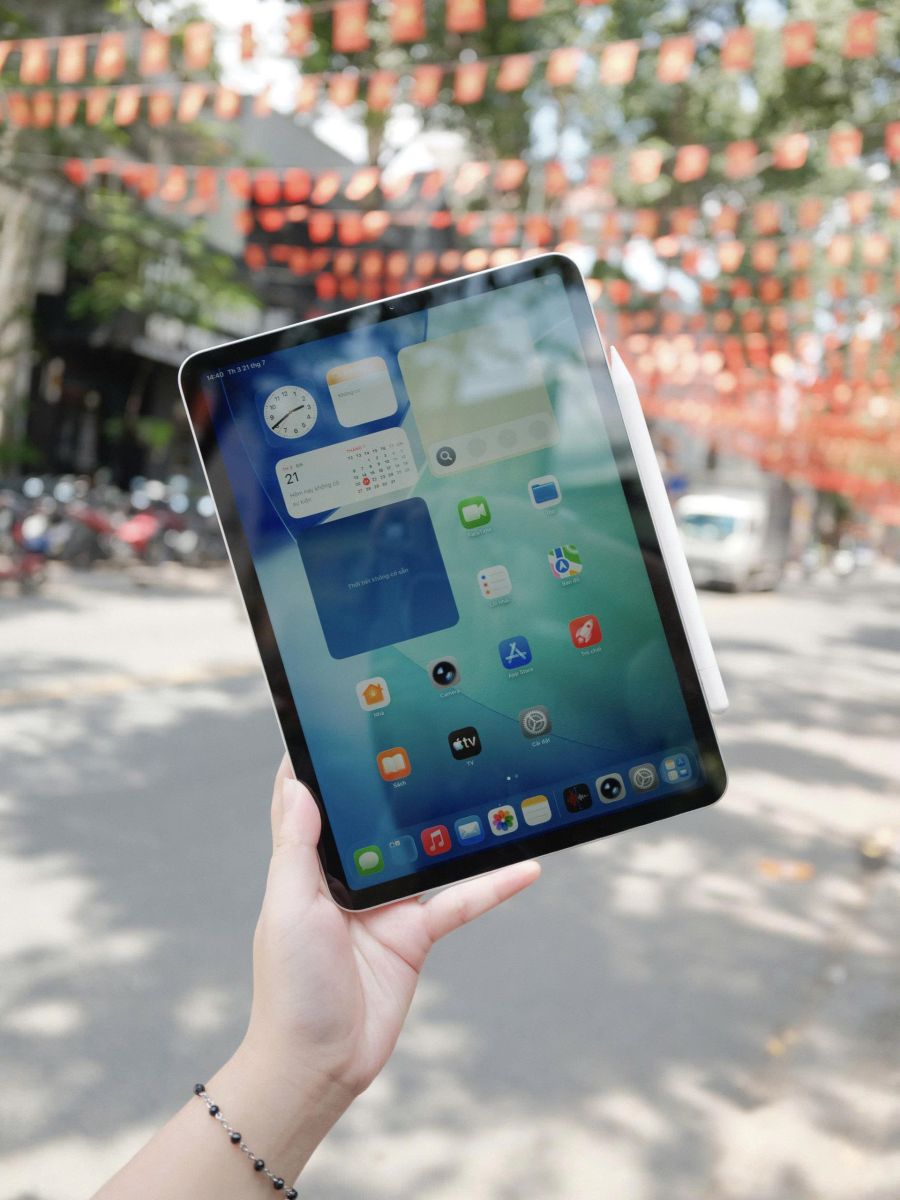
Mua iPad đã qua sử dụng là giải pháp giúp người dùng tiết kiệm chi phí nhưng vẫn có thể sở hữu thiết bị phù hợp cho học tập, làm việc, thiết kế, xem phim và chơi game. Trong cùng một mức ngân sách, khách hàng có thể cân nhắc iPad Air hoặc iPad Pro đời trước thay vì chỉ lựa chọn một mẫu iPad phổ thông mới.
Tuy nhiên, chất lượng của mỗi chiếc iPad cũ không hoàn toàn giống nhau. Hai thiết bị có cùng model, dung lượng và tỷ lệ ngoại hình 99% vẫn có thể khác biệt về pin, màn hình, lịch sử sửa chữa, thời gian sử dụng và khả năng hoạt động của các tính năng bảo mật.
Vậy mua iPad cũ cần lưu ý gì để hạn chế chọn nhầm máy lỗi? Người mua cần kiểm tra từ model, ngoại hình, màn hình, cảm ứng, pin, camera, loa, cổng sạc đến tài khoản Apple và chính sách bảo hành. Đặc biệt, không nên chỉ nhìn vào vẻ ngoài hoặc tin hoàn toàn vào tỷ lệ 98%, 99% do người bán mô tả.
Táo US hiện có danh mục iPad Pro, iPad Air, iPad Gen và iPad Mini, bao gồm máy mới cùng nhiều sản phẩm đã qua sử dụng được phân loại theo tình trạng. Hệ thống công bố mỗi iPad được kiểm tra qua nhiều hạng mục và hỗ trợ khách hàng kiểm tra thiết bị trước khi nhận máy. (TÁO US)
VÌ SAO NHIỀU NGƯỜI LỰA CHỌN MUA IPAD CŨ?
TỐI ƯU NGÂN SÁCH
Ưu điểm rõ ràng nhất của iPad cũ là mức chi phí dễ tiếp cận hơn máy mới. Người mua có thể dành phần ngân sách còn lại để trang bị Apple Pencil, bàn phím, bao da, bộ sạc hoặc lựa chọn dung lượng cao hơn.
Ví dụ, thay vì mua một dòng phổ thông mới có dung lượng thấp, khách hàng có thể tham khảo iPad Air hoặc iPad Pro Like New thuộc thế hệ trước. Tuy nhiên, lựa chọn đời máy nào vẫn cần căn cứ vào ứng dụng, phụ kiện và thời gian dự kiến sử dụng.
CÓ NHIỀU DÒNG MÁY ĐỂ LỰA CHỌN
Thị trường iPad cũ có nhiều lựa chọn từ iPad Mini nhỏ gọn, iPad Gen phục vụ nhu cầu phổ thông, iPad Air cân bằng đến iPad Pro dành cho công việc chuyên sâu.
Danh mục Táo US hiện cũng chia sản phẩm thành bốn nhóm chính gồm iPad Pro, iPad Air, iPad Gen và iPad Mini. Tình trạng sản phẩm được website mô tả bằng các mức như mới 100%, 98%, 98,5% hoặc 99%. Đây là thông tin tham khảo về tình trạng sản phẩm; khách hàng vẫn nên trực tiếp kiểm tra đúng chiếc máy được bàn giao. (TÁO US)
CÓ THỂ TIẾP CẬN CẤU HÌNH CAO HƠN
Với ngân sách giới hạn, mua iPad cũ giúp người dùng tiếp cận những dòng có màn hình hoặc hiệu năng cao hơn. Điều này phù hợp với sinh viên thiết kế, người chỉnh sửa hình ảnh, người chơi game hoặc nhân viên văn phòng cần thiết bị sử dụng trong nhiều năm.
Dù vậy, không nên chọn iPad Pro quá cũ chỉ vì tên gọi “Pro”. Một chiếc máy đời mới hơn, pin tốt và còn hỗ trợ ứng dụng cần thiết có thể mang lại trải nghiệm ổn định hơn thiết bị cao cấp nhưng đã sử dụng quá lâu.
MUA IPAD CŨ CẦN LƯU Ý GÌ ĐẦU TIÊN?
XÁC ĐỊNH ĐÚNG MODEL VÀ THẾ HỆ
Trước khi đánh giá ngoại hình, người mua phải xác định chính xác model. Tên gọi như iPad Pro 11 inch, iPad Air hoặc iPad Mini chưa đủ vì mỗi dòng có nhiều thế hệ và cấu hình khác nhau.
Hãy vào:
Cài đặt → Cài đặt chung → Giới thiệu
Tại đây, người mua cần đối chiếu:
-
Tên kiểu máy.
-
Số máy.
-
Số sê-ri.
-
Dung lượng lưu trữ.
-
Phiên bản iPadOS.
-
IMEI đối với bản Cellular.
Apple cho phép người dùng tra cứu thế hệ iPad bằng số kiểu máy. Số này có thể được tìm trong phần Cài đặt hoặc trên mặt lưng của một số thiết bị. (Hỗ Trợ Apple)
Thông tin hiển thị trong máy phải trùng với nội dung người bán tư vấn, hóa đơn và sản phẩm đã đặt. Người mua không nên chỉ dựa vào tên được dán trên hộp vì iPad cũ có thể không còn hộp nguyên bản.
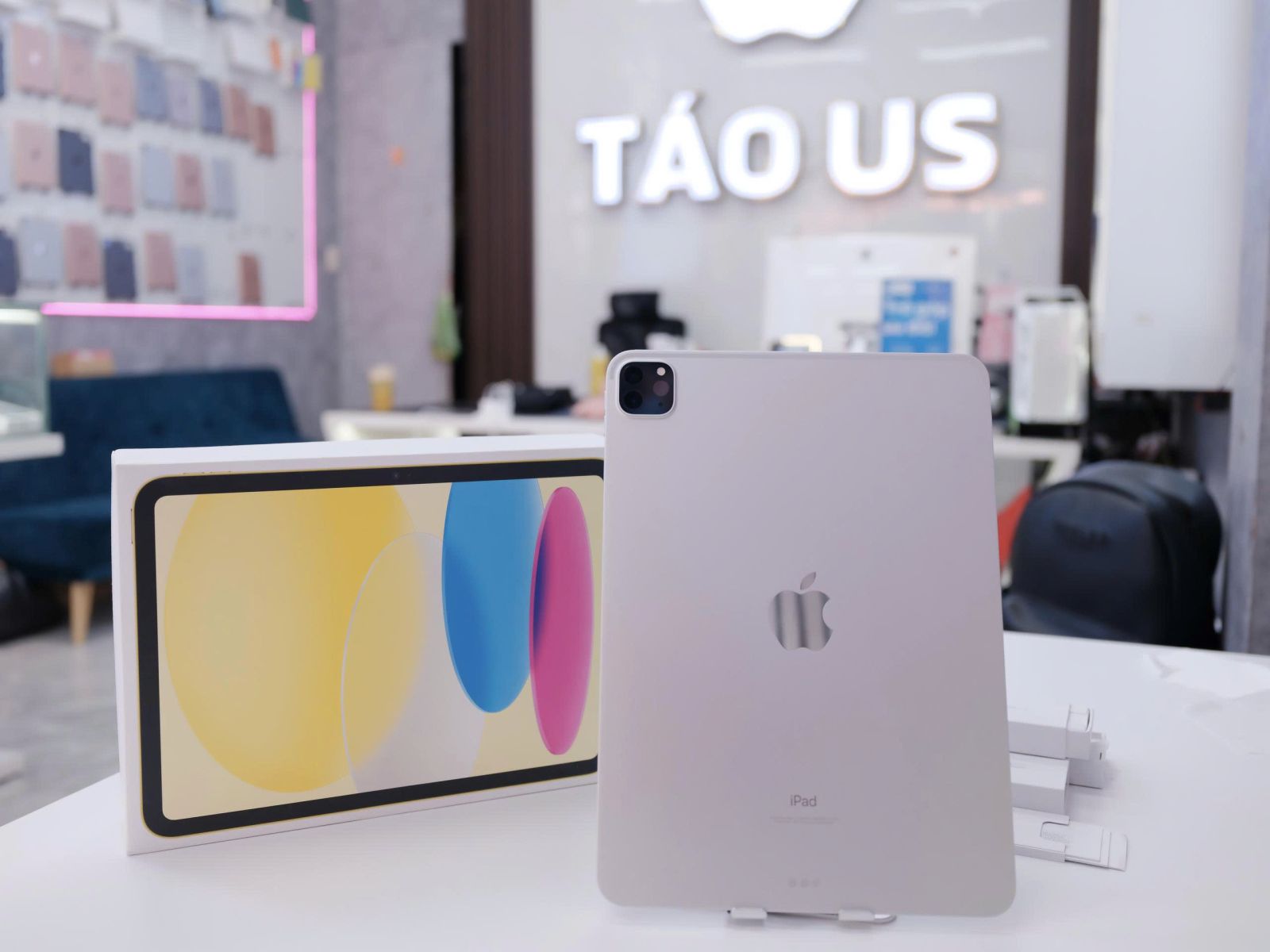
CHỌN ĐÚNG DUNG LƯỢNG
Dung lượng iPad không thể nâng cấp sau khi mua. Vì vậy, cần tính cả nhu cầu trong vài năm thay vì chỉ dựa trên số lượng ứng dụng hiện tại.
Người chủ yếu đọc tài liệu, ghi chú và xem nội dung trực tuyến có thể chọn dung lượng cơ bản. Người chơi game, lưu video, chỉnh sửa hình ảnh hoặc sử dụng iPad làm thiết bị chính nên ưu tiên 128GB, 256GB hoặc cao hơn.
KIỂM TRA PHIÊN BẢN WIFI HAY CELLULAR
iPad Wi-Fi phù hợp với người chủ yếu sử dụng máy tại nhà, trường học hoặc văn phòng. Bản Cellular phù hợp với người cần kết nối dữ liệu di động khi thường xuyên di chuyển.
Với iPad Cellular cũ, cần kiểm tra thêm:
-
IMEI.
-
Khả năng nhận SIM hoặc eSIM.
-
Sóng di động.
-
Dữ liệu mạng.
-
Cuộc gọi dữ liệu và điểm truy cập cá nhân nếu model hỗ trợ.
-
Máy có bị khóa mạng hay không.
KIỂM TRA NGOẠI HÌNH VÀ KHUNG IPAD
QUAN SÁT BỐN GÓC VÀ KHUNG VIỀN
Một vài vết xước nhỏ có thể chấp nhận được đối với thiết bị đã qua sử dụng. Tuy nhiên, cần thận trọng nếu máy có:
-
Góc bị móp mạnh.
-
Khung cong hoặc vênh.
-
Màn hình hở khỏi khung.
-
Mặt lưng biến dạng.
-
Cụm camera bị lệch.
-
Nút nguồn hoặc nút âm lượng bị lún.
-
Cổng sạc có dấu hiệu oxy hóa.
Táo US cũng khuyến nghị kiểm tra các góc, khung viền, mặt lưng, camera và cổng sạc; máy cong, móp mạnh hoặc hở viền có thể là dấu hiệu từng chịu va đập nghiêm trọng. (TÁO US)
ĐẶT MÁY TRÊN BỀ MẶT PHẲNG
Đặt iPad lên mặt bàn phẳng và quan sát các cạnh. Nếu thiết bị bị cập kênh dù mặt bàn không có vấn đề, khung máy có thể đã cong.
Khung cong nhẹ đôi khi khó nhận biết khi cầm trên tay nhưng có thể ảnh hưởng đến màn hình, cảm ứng, độ bền và khả năng lắp phụ kiện.
KIỂM TRA ỐC, VIỀN VÀ DẤU HIỆU THÁO MÁY
Quan sát khu vực cổng sạc, viền màn hình và các điểm ghép nối. Keo bị lem, viền không đều hoặc màn hình hở có thể cho thấy thiết bị từng được sửa chữa.
Việc máy từng sửa không đồng nghĩa chắc chắn chất lượng kém. Điều quan trọng là nơi bán phải công khai tình trạng, bộ phận đã thay và chính sách bảo hành tương ứng.
CÁCH KIỂM TRA MÀN HÌNH IPAD CŨ
KIỂM TRA ĐIỂM CHẾT VÀ ÁM MÀU
Mở các hình nền toàn màn hình lần lượt với màu:
-
Trắng.
-
Đen.
-
Đỏ.
-
Xanh lá.
-
Xanh dương.
-
Xám.
Quan sát xem màn hình có điểm sáng, điểm đen, sọc, vùng tối hoặc hiện tượng ám màu không. Sau đó, tăng giảm độ sáng để kiểm tra tình trạng nhấp nháy và khả năng điều chỉnh đèn nền.
Người mua iPad để thiết kế hoặc chỉnh sửa ảnh cần kiểm tra kỹ hơn vì lỗi màu sắc có thể ảnh hưởng trực tiếp đến công việc.
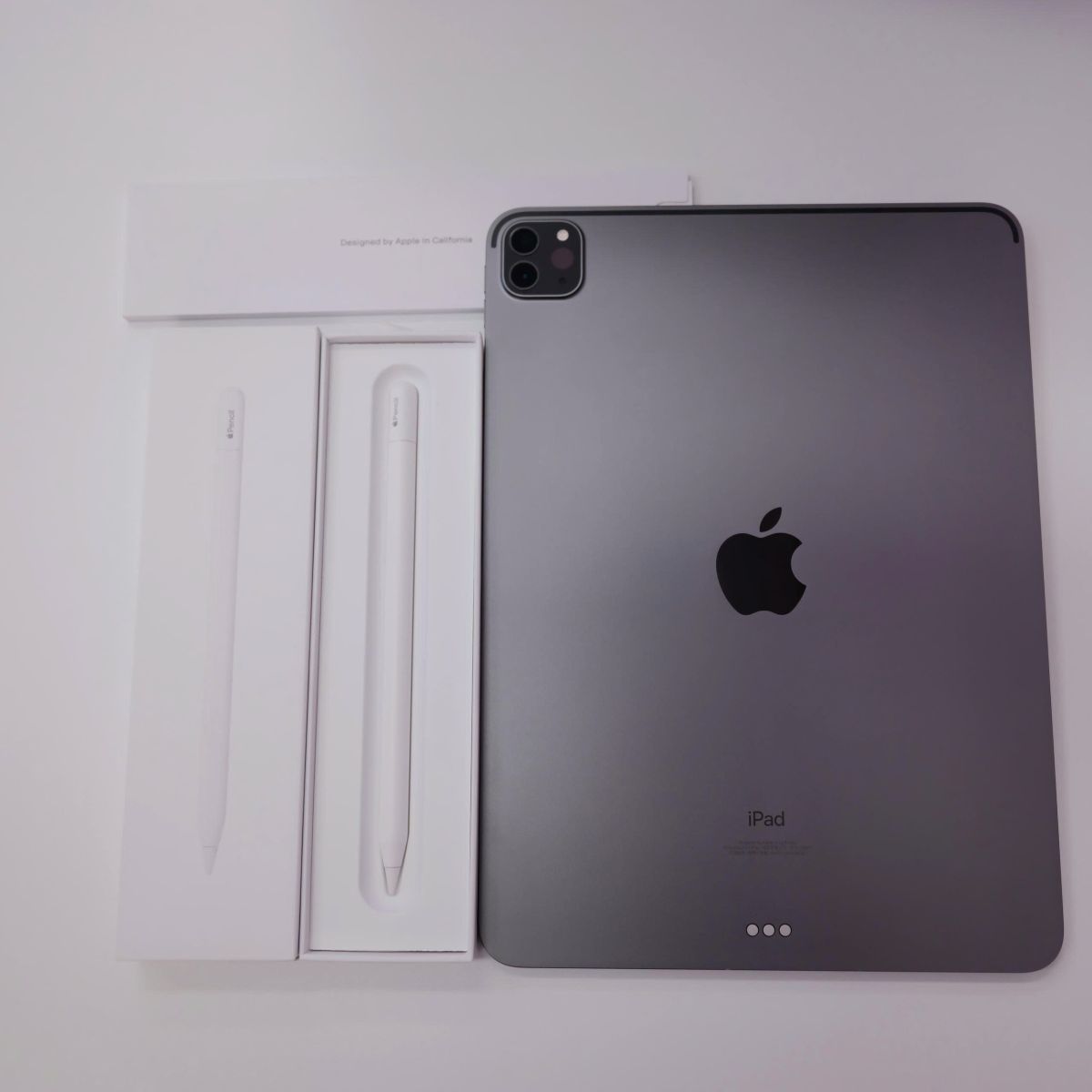
KIỂM TRA CẢM ỨNG TOÀN MÀN HÌNH
Mở ứng dụng ghi chú rồi vẽ các đường liên tục từ cạnh này sang cạnh kia. Tiếp tục kéo một biểu tượng qua toàn bộ màn hình.
Nếu đường vẽ bị đứt tại một vị trí cố định hoặc biểu tượng tự rơi khỏi ngón tay, khu vực cảm ứng đó có thể gặp vấn đề.
Người thường xuyên chơi game hoặc sử dụng Apple Pencil nên thử thao tác đa điểm, phóng to, thu nhỏ và viết trực tiếp bằng bút. Táo US cũng hướng dẫn khách hàng kiểm tra cảm ứng bằng cách kéo biểu tượng hoặc vẽ đường liên tục trên toàn bộ màn hình. (TÁO US)
KIỂM TRA LỊCH SỬ LINH KIỆN VÀ DỊCH VỤ
Trên những model được hỗ trợ, người dùng có thể kiểm tra lịch sử linh kiện và dịch vụ để biết thiết bị từng được sửa chữa và hệ thống có nhận diện linh kiện Apple chính hãng hay không.
Apple lưu ý rằng việc sửa chữa bởi người không được đào tạo hoặc sử dụng linh kiện không chính hãng có thể ảnh hưởng đến chức năng, độ an toàn, bảo mật và quyền riêng tư của thiết bị. (Hỗ Trợ Apple)
Số sê-ri hoặc hình thức bên ngoài không đủ để kết luận toàn bộ linh kiện còn nguyên bản. Người mua cần kết hợp kiểm tra hệ thống, chức năng thực tế và cam kết bằng văn bản của nơi bán.
KIỂM TRA PIN IPAD CŨ NHƯ THẾ NÀO?
XEM TÌNH TRẠNG PIN TRÊN MODEL ĐƯỢC HỖ TRỢ
Apple hiện cho phép xem tình trạng pin, ngày sản xuất, lần sử dụng đầu tiên và số chu kỳ sạc trực tiếp trên một số model gồm iPad Pro M4 và M5, iPad Air M2, M3 và M4, iPad Mini A17 Pro cùng iPad A16. Người dùng có thể vào Cài đặt → Pin → Tình trạng pin trên thiết bị được hỗ trợ. (Hỗ Trợ Apple)
Không phải mọi đời iPad cũ đều hiển thị phần này. Vì vậy, nếu không thấy mục Tình trạng pin, chưa thể kết luận máy hoặc pin có vấn đề.
KIỂM TRA PIN BẰNG CÁCH SỬ DỤNG THỰC TẾ
Với model không hiển thị sức khỏe pin, có thể kiểm tra sơ bộ bằng quy trình sau:
-
Ghi lại phần trăm pin ban đầu.
-
Tăng độ sáng màn hình.
-
Mở video, camera và một số ứng dụng.
-
Sử dụng liên tục khoảng 15–20 phút.
-
Quan sát tốc độ tụt pin.
-
Kiểm tra nhiệt độ mặt lưng.
-
Cắm sạc để kiểm tra khả năng nhận điện.
Pin đã qua sử dụng chắc chắn có mức hao mòn nhất định. Điều cần lưu ý là máy không nên tụt pin đột ngột, tắt nguồn bất thường, nóng quá nhanh hoặc báo phần trăm thiếu ổn định.
KIỂM TRA CỔNG SẠC
Cắm bộ sạc và nhẹ nhàng di chuyển đầu cáp. Cổng sạc phải nhận điện ổn định, không cần kê hoặc giữ cáp ở một góc đặc biệt.
Hãy kiểm tra thêm:
-
Cổng có nhiều bụi hoặc rỉ sét không.
-
Máy có báo phụ kiện không được hỗ trợ không.
-
Tốc độ sạc có bất thường không.
-
Máy có nóng mạnh khi chỉ sạc và không chạy tác vụ nặng không.
KIỂM TRA CAMERA, LOA, MICRO VÀ KẾT NỐI
CAMERA
Chụp ảnh bằng camera trước và sau. Kiểm tra khả năng lấy nét, độ rõ, màu sắc và hiện tượng rung hoặc đốm lạ.
LOA VÀ MICRO
Quay một đoạn video có giọng nói rồi phát lại. Cách này giúp kiểm tra đồng thời camera, loa và micro.
Hãy tăng giảm âm lượng để kiểm tra nút bấm. Âm thanh không nên bị rè, mất một bên hoặc có tiếng nhiễu bất thường.
WIFI VÀ BLUETOOTH
Kết nối Wi-Fi, mở video và truy cập một số trang để đánh giá độ ổn định. Sau đó, ghép nối tai nghe, Apple Pencil hoặc bàn phím Bluetooth nếu có nhu cầu sử dụng.
Đừng quên kiểm tra AirDrop, khả năng xoay màn hình và kết nối phụ kiện qua cổng USB-C hoặc Lightning tùy model.
KIỂM TRA TOUCH ID HOẶC FACE ID
Tùy đời máy, iPad có thể sử dụng Touch ID trên nút Home, Touch ID trên nút nguồn hoặc Face ID.
Người mua cần xóa dữ liệu sinh trắc học cũ rồi thiết lập mới:
-
Thêm một dấu vân tay.
-
Mở khóa nhiều lần.
-
Kiểm tra ở các góc đặt tay khác nhau.
-
Thiết lập khuôn mặt mới nếu dùng Face ID.
-
Thử xác thực trong ứng dụng được hỗ trợ.
Không nên chấp nhận câu trả lời “về sử dụng lại sẽ được” nếu Touch ID hoặc Face ID không thể thiết lập ngay tại thời điểm kiểm tra.
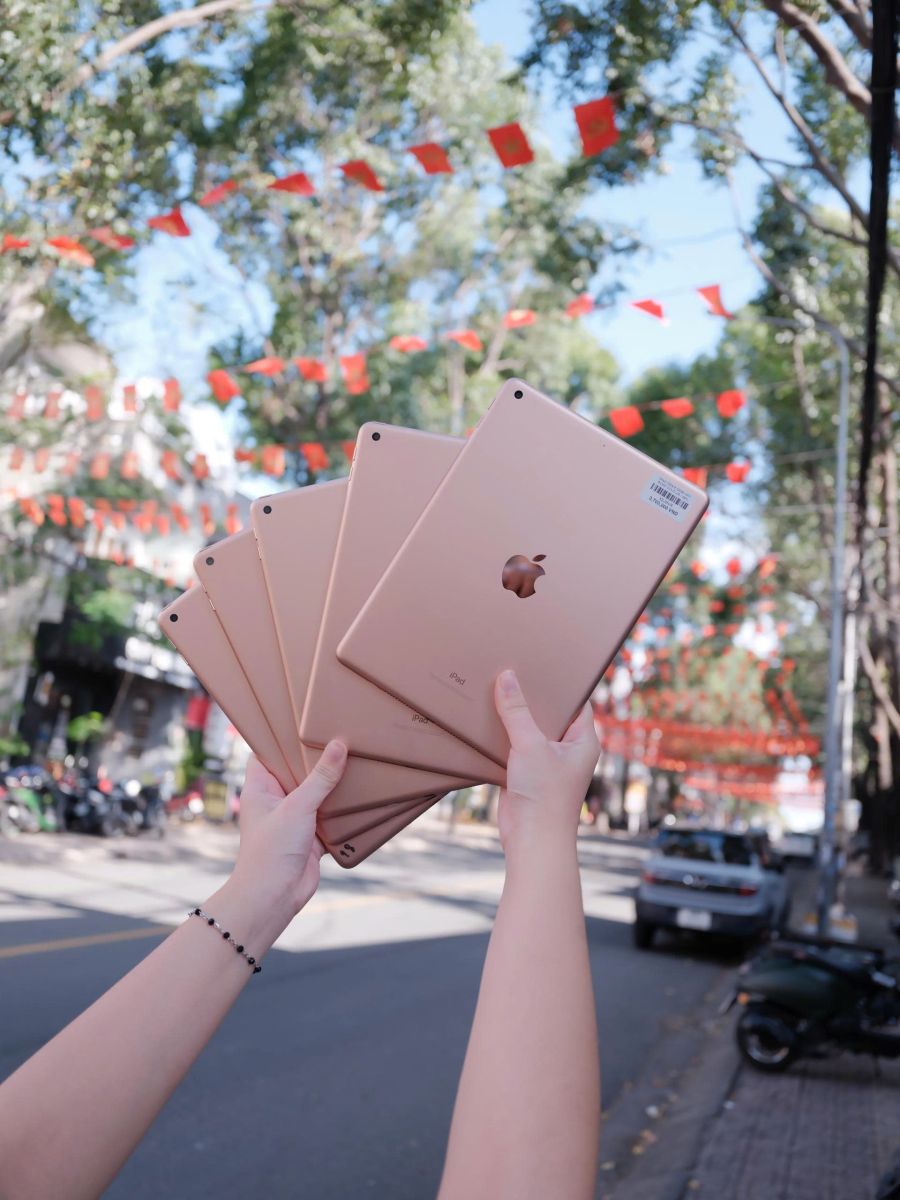
KIỂM TRA TÀI KHOẢN APPLE VÀ KHÓA KÍCH HOẠT
Đây là bước quan trọng nhất khi tìm hiểu mua iPad cũ cần lưu ý gì.
Khóa kích hoạt tự động được bật khi tính năng Tìm được kích hoạt. Mỗi khi iPad được khôi phục hoặc kích hoạt lại, thiết bị sẽ kết nối với hệ thống Apple để xác định có còn liên kết với tài khoản của chủ cũ hay không. (Hỗ Trợ Apple)
Người mua nên yêu cầu người bán:
-
Đăng xuất Tài khoản Apple.
-
Tắt tính năng Tìm iPad.
-
Xóa toàn bộ nội dung và cài đặt.
-
Khởi động lại thiết bị.
-
Kết nối Wi-Fi.
-
Tiến hành kích hoạt.
-
Đăng nhập thử bằng tài khoản của người mua.
Apple khuyến cáo không mua iPad đã qua sử dụng nếu thiết bị hiển thị màn hình bị khóa cho chủ sở hữu hoặc yêu cầu thông tin Tài khoản Apple của người dùng trước. (Hỗ Trợ Apple)
Không nên nhận máy với lời hứa người bán sẽ gỡ tài khoản sau. Việc gỡ khóa phải hoàn tất trước khi thanh toán.
KIỂM TRA IPAD CÓ BỊ QUẢN LÝ MDM KHÔNG
Một số iPad từng thuộc doanh nghiệp, trường học hoặc tổ chức có thể được cài hồ sơ quản lý thiết bị di động.
Hãy vào:
Cài đặt → Cài đặt chung → Quản lý VPN & thiết bị
Nếu xuất hiện hồ sơ của một tổ chức, cần yêu cầu người bán giải thích và gỡ hoàn toàn trước khi mua. Apple cho biết hồ sơ cấu hình có thể được sử dụng để thiết lập iPad cho mạng hoặc tài khoản của doanh nghiệp, trường học; các hồ sơ này được xem trong mục Quản lý VPN & thiết bị. (Hỗ Trợ Apple)
Máy vẫn có thể hoạt động bình thường tại thời điểm kiểm tra nhưng bị giới hạn tính năng hoặc yêu cầu đăng nhập tổ chức sau khi khôi phục. Vì vậy, bước đặt lại và kích hoạt lại máy rất quan trọng.
KIỂM TRA APPLE PENCIL VÀ BÀN PHÍM
Không phải mọi iPad đều sử dụng chung một phiên bản Apple Pencil hoặc bàn phím.
Trước khi mua, cần xác định:
-
Model iPad hỗ trợ loại Apple Pencil nào.
-
Bút có ghép đôi và sạc được không.
-
Tính năng viết, lực nhấn hoặc thao tác đặc biệt có hoạt động không.
-
Bàn phím có đúng kích thước và thế hệ không.
-
Các phím và bàn di có hoạt động ổn định không.
Táo US cũng lưu ý người mua nên kiểm tra chính xác loại Apple Pencil và bàn phím tương thích với từng model để tránh phát sinh chi phí do mua nhầm phụ kiện. (TÁO US)
ĐỪNG CHỈ DỰA VÀO TỶ LỆ 98% HOẶC 99%
Các mức 98%, 98,5% hoặc 99% thường được cửa hàng sử dụng để mô tả ngoại hình. Đây không phải tiêu chuẩn kỹ thuật chung do Apple quy định.
Một chiếc máy được mô tả 99% vẫn có thể:
-
Pin đã sử dụng nhiều.
-
Từng thay màn hình.
-
Cổng sạc bị lỏng.
-
Face ID hoặc Touch ID gặp lỗi.
-
Có hồ sơ quản lý.
-
Không còn bảo hành Apple.
Do đó, người mua cần quan tâm đồng thời đến ngoại hình, chức năng, lịch sử sửa chữa và quyền lợi sau bán hàng.
KIỂM TRA CHÍNH SÁCH BẢO HÀNH TRƯỚC KHI THANH TOÁN
Một chính sách bảo hành rõ ràng cần trả lời được:
-
Máy được bảo hành trong bao lâu?
-
Những bộ phận nào được bảo hành?
-
Pin được hỗ trợ theo điều kiện nào?
-
Có thời gian đổi máy hay không?
-
Lỗi màn hình, cảm ứng và nguồn được xử lý thế nào?
-
Trường hợp rơi vỡ hoặc vào nước có được hỗ trợ không?
-
Thời gian kiểm tra và sửa chữa dự kiến bao lâu?
-
Khi gửi bảo hành từ xa, bên nào chịu phí vận chuyển?
Không nên chỉ nghe tư vấn miệng. Quyền lợi cần được thể hiện trên hóa đơn, phiếu bảo hành hoặc hệ thống tra cứu của cửa hàng.
Bảo hành Apple và bảo hành riêng của nơi bán là hai phạm vi khác nhau. Khách hàng có thể đăng nhập trang hỗ trợ Apple để kiểm tra tình trạng bảo hành hoặc lịch sử sửa chữa được ghi nhận của thiết bị. (Hỗ Trợ Apple)
NHỮNG SAI LẦM THƯỜNG GẶP KHI MUA IPAD CŨ
CHỈ CHỌN MÁY CÓ NGOẠI HÌNH ĐẸP
Ngoại hình đẹp không bảo đảm pin tốt hoặc linh kiện chưa từng thay. Hãy ưu tiên chức năng ổn định và chính sách rõ ràng.
MUA MÁY QUÁ CŨ VÌ GIÁ THẤP
Model quá cũ có thể không còn phù hợp với ứng dụng cần dùng hoặc thời gian hỗ trợ phần mềm không còn dài. Giá thấp nhưng phải nâng cấp sớm chưa chắc là lựa chọn tiết kiệm.
KHÔNG KHÔI PHỤC VÀ KÍCH HOẠT LẠI
Chỉ vào được màn hình chính chưa đủ. Máy cần được xóa hoàn toàn và kích hoạt bằng tài khoản mới để kiểm tra Khóa kích hoạt.
KHÔNG CHƠI THỬ GAME HOẶC CHẠY ỨNG DỤNG
Mở vài menu không thể đánh giá pin, nhiệt độ và độ ổn định. Nên sử dụng thử máy với tác vụ gần giống nhu cầu thực tế.
KHÔNG KIỂM TRA BẢO HÀNH BẰNG VĂN BẢN
Thông tin tư vấn có thể bị hiểu khác nhau. Hãy yêu cầu xác nhận cụ thể về thời gian, phạm vi và điều kiện bảo hành.
THAM KHẢO IPAD CŨ TẠI TÁO US
Táo US hiện có các nhóm iPad Pro, iPad Air, iPad Gen và iPad Mini, bao gồm máy mới cùng sản phẩm Like New ở nhiều đời máy, dung lượng và mức tình trạng khác nhau. Website công bố khách hàng được hỗ trợ kiểm tra pin, cảm ứng, ngoại hình, màn hình, Face ID hoặc Touch ID, loa, micro, camera và cổng kết nối. (TÁO US)
Hệ thống cũng giới thiệu các dịch vụ:
-
Trả góp qua thẻ và công ty tài chính.
-
Thu cũ đổi mới.
-
Giao hàng COD toàn quốc.
-
Hỗ trợ đồng kiểm khi nhận.
-
Cài đặt ứng dụng cơ bản.
-
Hướng dẫn sử dụng iPad.
-
Đồng bộ với iPhone hoặc máy Mac. (TÁO US)
Địa chỉ chính được Táo US niêm yết tại số 14 Dương Tử Giang, phường Tân Tiến, thành phố Biên Hòa, Đồng Nai, gần Công viên B5. Hotline hiện được công bố là 0888 778 787. Khách hàng nên liên hệ trước để kiểm tra tồn kho, tình trạng, phụ kiện, giá bán và chính sách bảo hành của đúng sản phẩm. (TÁO US)
CÂU HỎI THƯỜNG GẶP VỀ MUA IPAD CŨ
MUA IPAD CŨ CẦN LƯU Ý GÌ QUAN TRỌNG NHẤT?
Quan trọng nhất là kiểm tra thiết bị không còn Khóa kích hoạt, đã đăng xuất tài khoản chủ cũ và có thể kích hoạt bằng Tài khoản Apple của người mua. Sau đó mới kiểm tra màn hình, cảm ứng, pin, bảo mật và bảo hành.
KIỂM TRA SỐ SÊ-RI CÓ BIẾT IPAD NGUYÊN BẢN KHÔNG?
Số sê-ri giúp xác định thông tin thiết bị và phạm vi hỗ trợ nhưng không đủ để kết luận toàn bộ linh kiện chưa từng thay. Cần kết hợp lịch sử linh kiện, kiểm tra chức năng và cam kết của nơi bán.
IPAD CŨ 99% CÓ PHẢI MÁY MỚI KHÔNG?
Không. Máy 99% vẫn là thiết bị đã qua sử dụng. Tỷ lệ này thường mô tả ngoại hình gần mới, không phản ánh đầy đủ pin và lịch sử sửa chữa.
CÓ NÊN MUA IPAD CŨ ONLINE KHÔNG?
Có thể mua khi người bán cung cấp hình ảnh hoặc video đúng chiếc máy, thông tin model rõ ràng, chính sách bảo hành cụ thể và hỗ trợ đồng kiểm. Khi nhận hàng, nên quay video liên tục từ lúc kiện còn nguyên đến khi kiểm tra sản phẩm.
IPAD CŨ CÓ ĐƯỢC TRẢ GÓP KHÔNG?
Táo US công bố hỗ trợ trả góp và có danh mục iPad Like New. Điều kiện áp dụng, khoản trả trước, kỳ hạn và tổng chi phí phụ thuộc sản phẩm cùng chương trình tại thời điểm mua. (TÁO US)
KẾT LUẬN
Để trả lời đầy đủ câu hỏi mua iPad cũ cần lưu ý gì, người mua cần kiểm tra thiết bị theo một quy trình cụ thể thay vì chỉ quan sát ngoại hình.
Trước tiên, hãy xác định đúng model, dung lượng và loại kết nối. Tiếp theo, kiểm tra khung máy, màn hình, cảm ứng, pin, cổng sạc, camera, loa, micro, Wi-Fi, Bluetooth, Touch ID hoặc Face ID. Cuối cùng, phải xóa máy, kích hoạt lại, kiểm tra Tài khoản Apple, Khóa kích hoạt và hồ sơ quản lý thiết bị.
Một chiếc iPad cũ đáng mua không nhất thiết phải có ngoại hình hoàn hảo nhất. Thiết bị cần đáp ứng đúng nhu cầu, hoạt động ổn định, có nguồn gốc rõ ràng và chính sách bảo hành minh bạch.
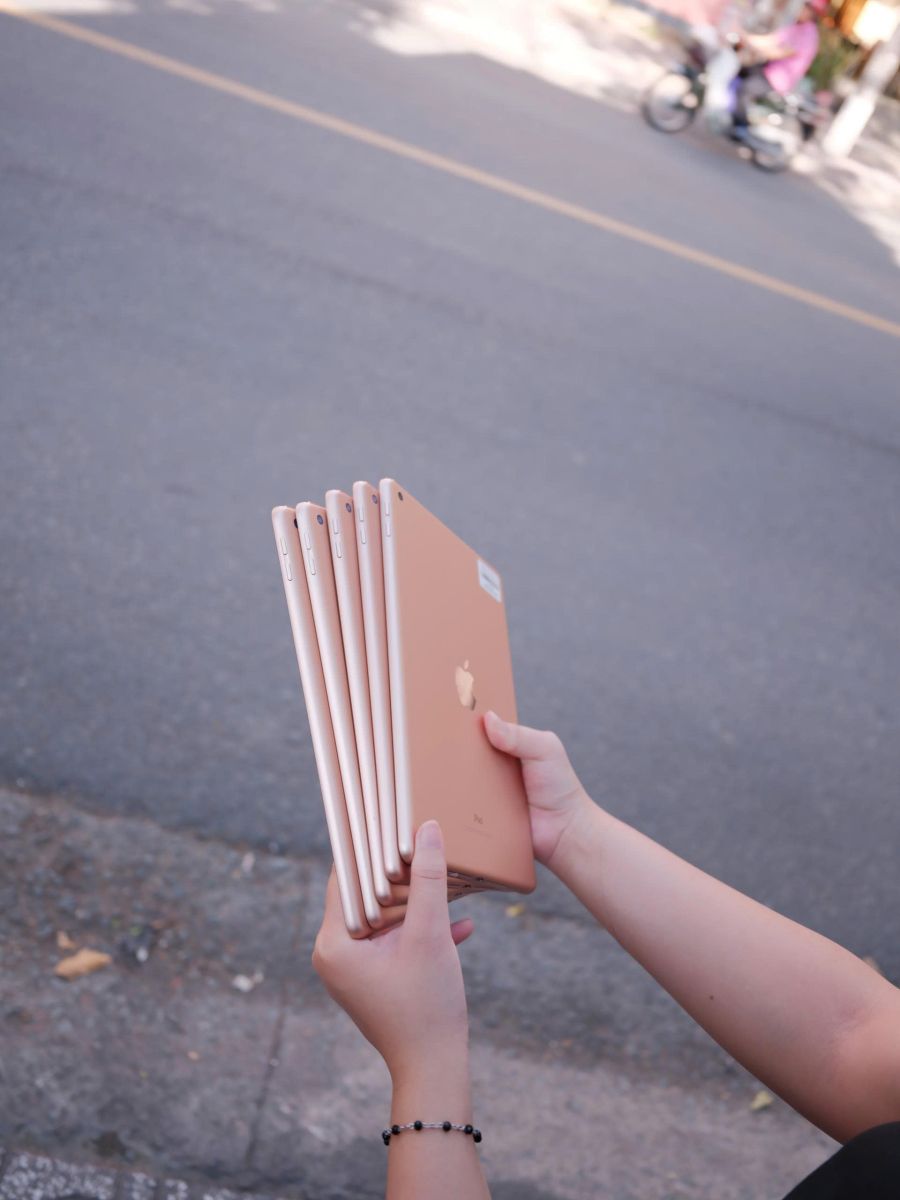
Táo US hiện cung cấp nhiều lựa chọn iPad mới và Like New thuộc các dòng iPad Gen, Mini, Air và Pro. Khách hàng có thể tham khảo danh mục, trực tiếp kiểm tra đúng sản phẩm và lựa chọn phiên bản phù hợp với ngân sách, công việc cũng như thời gian sử dụng dự kiến.