Về TÁO US
 Liên hệ
 Tuyển dụng
 0888 778 787

Mẹo Sử Dụng AirDrop Hiệu Quả Trên iPhone
Mẹo sử dụng AirDrop hiệu quả đang được nhiều người dùng Apple quan tâm khi đây là tính năng chia sẻ file, ảnh, video cực nhanh giữa các thiết bị Apple mà không cần kết nối internet. Tuy nhiên không phải ai cũng khai thác hết tiềm năng của tính năng này.
Từ cách bật nhanh AirDrop, tối ưu tốc độ truyền file đến khắc phục các lỗi thường gặp, có nhiều mẹo nhỏ giúp bạn sử dụng AirDrop hiệu quả và tiện lợi hơn trong công việc lẫn cuộc sống hàng ngày.
Cùng Táo US khám phá những mẹo sử dụng AirDrop hiệu quả nhất, dễ áp dụng ngay hôm nay.
AirDrop là gì và hoạt động như thế nào?
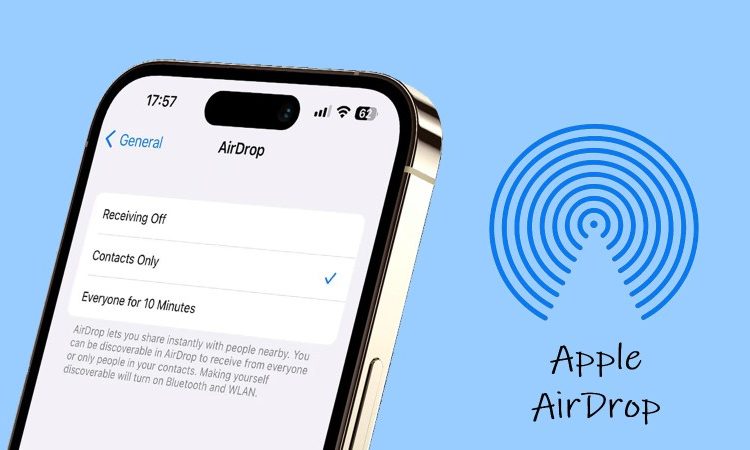
AirDrop là tính năng chia sẻ file không dây giữa các thiết bị Apple, sử dụng kết hợp Bluetooth và Wi-Fi để truyền dữ liệu tốc độ cao mà không cần kết nối internet, giúp gửi ảnh, video, tài liệu chỉ trong vài giây.
Mẹo sử dụng AirDrop hiệu quả: Bật nhanh từ Trung tâm điều khiển
- Vuốt xuống từ góc trên bên phải màn hình
- Nhấn giữ vào cụm biểu tượng kết nối
- Chọn AirDrop và điều chỉnh chế độ nhận phù hợp
Mẹo sử dụng AirDrop hiệu quả: Chọn chế độ nhận phù hợp
AirDrop có 3 chế độ: Nhận Tắt, Chỉ Liên Hệ và Mọi Người Trong 10 Phút. Chọn chế độ phù hợp với nhu cầu để vừa tiện lợi vừa đảm bảo an toàn, tránh nhận file từ người lạ không mong muốn.
Mẹo sử dụng AirDrop hiệu quả: Tăng tốc độ truyền file
- Đặt hai thiết bị gần nhau, trong khoảng cách dưới 9 mét
- Bật cả Wi-Fi và Bluetooth trên cả hai máy
- Tắt bớt ứng dụng chạy nền để tăng tốc độ xử lý
Mẹo sử dụng AirDrop hiệu quả: Chia sẻ nhiều file cùng lúc
Bạn có thể chọn nhiều ảnh, video hoặc file cùng lúc trong ứng dụng Ảnh hoặc Files, sau đó dùng nút chia sẻ và chọn AirDrop để gửi tất cả trong một lần thao tác duy nhất.
Mẹo sử dụng AirDrop hiệu quả: Chia sẻ giữa iPhone và Mac
AirDrop hoạt động tốt giữa iPhone, iPad và Mac trong cùng hệ sinh thái Apple. Đảm bảo cả hai thiết bị đã đăng nhập Apple ID và bật AirDrop trong Finder trên Mac để nhận file từ iPhone.

Khắc phục lỗi AirDrop không tìm thấy thiết bị
- Kiểm tra cả hai thiết bị đã bật Wi-Fi và Bluetooth
- Đảm bảo AirDrop không ở chế độ Nhận Tắt
- Thử khởi động lại cả hai thiết bị nếu vẫn không nhận diện
Lưu ý bảo mật khi sử dụng AirDrop
Nên đặt chế độ Chỉ Liên Hệ ở nơi công cộng để tránh nhận file rác hoặc nội dung không mong muốn từ người lạ. Sau khi dùng xong ở nơi đông người, hãy tắt hoặc chuyển lại chế độ Nhận Tắt.
Mẹo sử dụng AirDrop hiệu quả khi không có mạng internet
Một trong những ưu điểm lớn nhất của AirDrop là hoạt động hoàn toàn không cần internet, rất hữu ích khi đi du lịch, ở khu vực không có wifi hoặc muốn tiết kiệm dữ liệu di động khi chia sẻ file dung lượng lớn giữa bạn bè, đồng nghiệp.
Táo US – Địa chỉ tư vấn sử dụng thiết bị Apple hiệu quả
- Hỗ trợ hướng dẫn đầy đủ tính năng iOS mới nhất
- Tư vấn chọn máy phù hợp nhu cầu công việc, học tập
- Bảo hành chính hãng, hỗ trợ kỹ thuật tận tình
Kết luận
Nắm rõ các mẹo sử dụng AirDrop hiệu quả sẽ giúp bạn chia sẻ file nhanh chóng, tiện lợi hơn trong công việc và cuộc sống. Ghé Táo US để được tư vấn thêm các mẹo sử dụng thiết bị Apple hữu ích khác.