Về TÁO US
 Liên hệ
 Tuyển dụng
 0888 778 787

Mẹo Dùng Screen Time Kiểm Soát Thời Gian Sử Dụng iPhone
Mẹo dùng Screen Time hiệu quả đang được nhiều người quan tâm khi nhu cầu kiểm soát thời gian sử dụng điện thoại, hạn chế xao nhãng và xây dựng thói quen sử dụng công nghệ lành mạnh ngày càng tăng cao trong cuộc sống hiện đại.
Với Screen Time, bạn có thể theo dõi chi tiết thời gian dùng từng ứng dụng, đặt giới hạn thời gian, quản lý thiết bị cho con cái và xây dựng thói quen sử dụng iPhone hợp lý hơn mỗi ngày.
Cùng Táo US khám phá những mẹo dùng Screen Time hiệu quả nhất, dễ áp dụng ngay hôm nay.

Screen Time là gì và hoạt động như thế nào?
Screen Time là tính năng theo dõi và quản lý thời gian sử dụng thiết bị trên iOS, cung cấp báo cáo chi tiết về thời gian dùng từng ứng dụng, số lần mở khóa máy và cho phép đặt giới hạn sử dụng theo nhu cầu.
Mẹo dùng Screen Time: Xem báo cáo thời gian sử dụng
- Vào Cài đặt > Thời Gian Sử Dụng
- Xem báo cáo hàng ngày, hàng tuần chi tiết theo từng ứng dụng
- Theo dõi xu hướng sử dụng để điều chỉnh thói quen phù hợp
Mẹo dùng Screen Time: Đặt giới hạn ứng dụng
Vào Thời Gian Sử Dụng > Giới Hạn Ứng Dụng, chọn danh mục hoặc ứng dụng cụ thể muốn giới hạn, sau đó đặt thời gian tối đa được phép sử dụng mỗi ngày để tránh dùng quá nhiều mạng xã hội, game.
Mẹo dùng Screen Time: Thiết lập Thời Gian Ngừng
- Vào Thời Gian Sử Dụng > Thời Gian Ngừng
- Đặt khung giờ muốn hạn chế sử dụng, ví dụ trước khi ngủ
- Chỉ các ứng dụng được chọn mới hoạt động trong khung giờ này
Mẹo dùng Screen Time: Quản lý thiết bị cho con cái
Với tính năng Gia Đình, phụ huynh có thể thiết lập Screen Time cho thiết bị của con, giới hạn nội dung, ứng dụng và thời gian sử dụng phù hợp với độ tuổi, giúp xây dựng thói quen sử dụng lành mạnh từ sớm.
Mẹo dùng Screen Time: Đặt mật mã bảo vệ cài đặt
Để tránh tự ý thay đổi giới hạn đã đặt, hãy thiết lập mã Screen Time riêng trong Cài đặt > Thời Gian Sử Dụng > Sử Dụng Mã Screen Time, đảm bảo chỉ bạn mới có thể điều chỉnh cài đặt này.
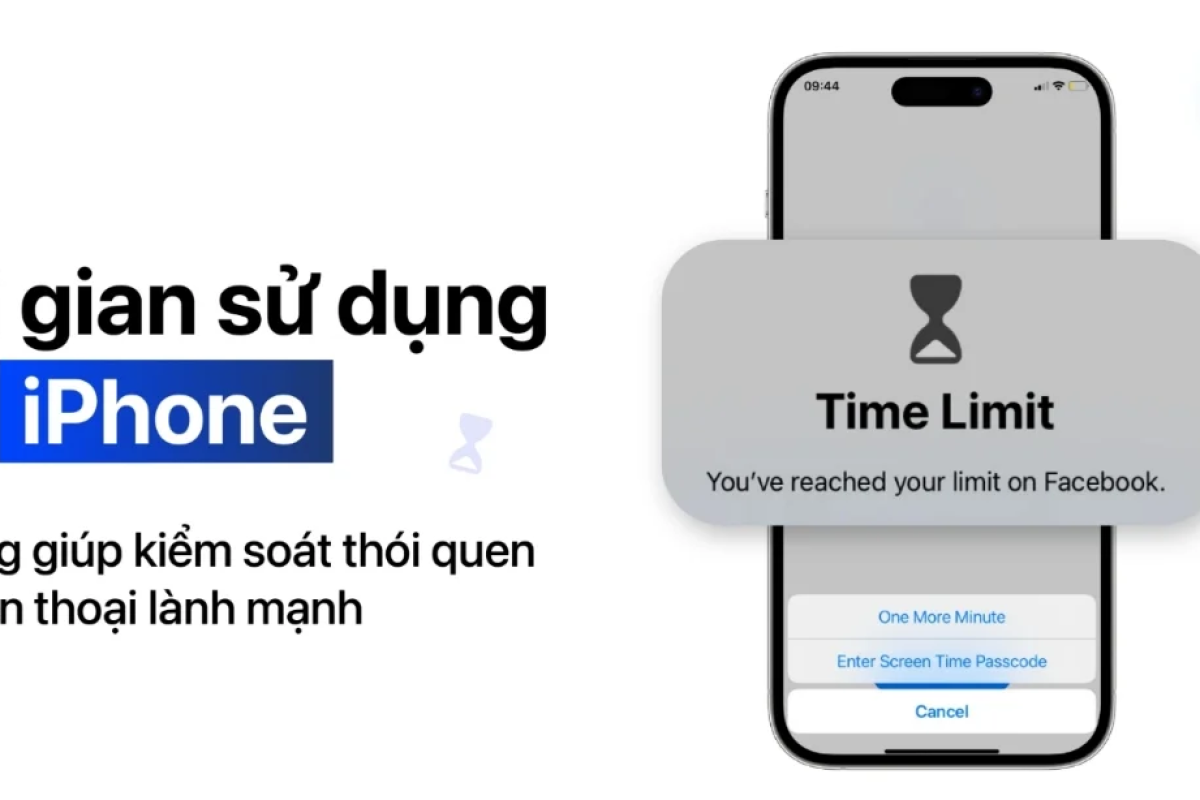
Mẹo dùng Screen Time để tăng năng suất làm việc
- Giới hạn mạng xã hội trong giờ làm việc
- Dùng Thời Gian Ngừng vào buổi tối để tập trung nghỉ ngơi
- Theo dõi báo cáo tuần để nhận biết ứng dụng tốn nhiều thời gian nhất
Mẹo dùng Screen Time để cai nghiện mạng xã hội
Nếu bạn muốn giảm thời gian lướt mạng xã hội, hãy đặt giới hạn nghiêm ngặt cho các ứng dụng như Facebook, TikTok, Instagram và không chọn "Bỏ Qua Giới Hạn" khi hết thời gian, giúp xây dựng kỷ luật sử dụng bền vững hơn theo thời gian.
Táo US – Địa chỉ tư vấn sử dụng iPhone hiệu quả
- Hỗ trợ hướng dẫn đầy đủ tính năng iOS mới nhất
- Tư vấn chọn máy phù hợp nhu cầu công việc, học tập
- Bảo hành chính hãng, hỗ trợ kỹ thuật tận tình
Kết luận
Áp dụng đúng các mẹo dùng Screen Time trên đây sẽ giúp bạn kiểm soát thời gian sử dụng iPhone hiệu quả hơn, xây dựng thói quen công nghệ lành mạnh. Ghé Táo US để được tư vấn thêm các mẹo sử dụng iPhone hữu ích khác.