Về TÁO US
 Liên hệ
 Tuyển dụng
 0888 778 787

Khắc Phục Lỗi Face ID Không Nhận Diện Trên iPhone: Hướng Dẫn Chi Tiết Từng Bước
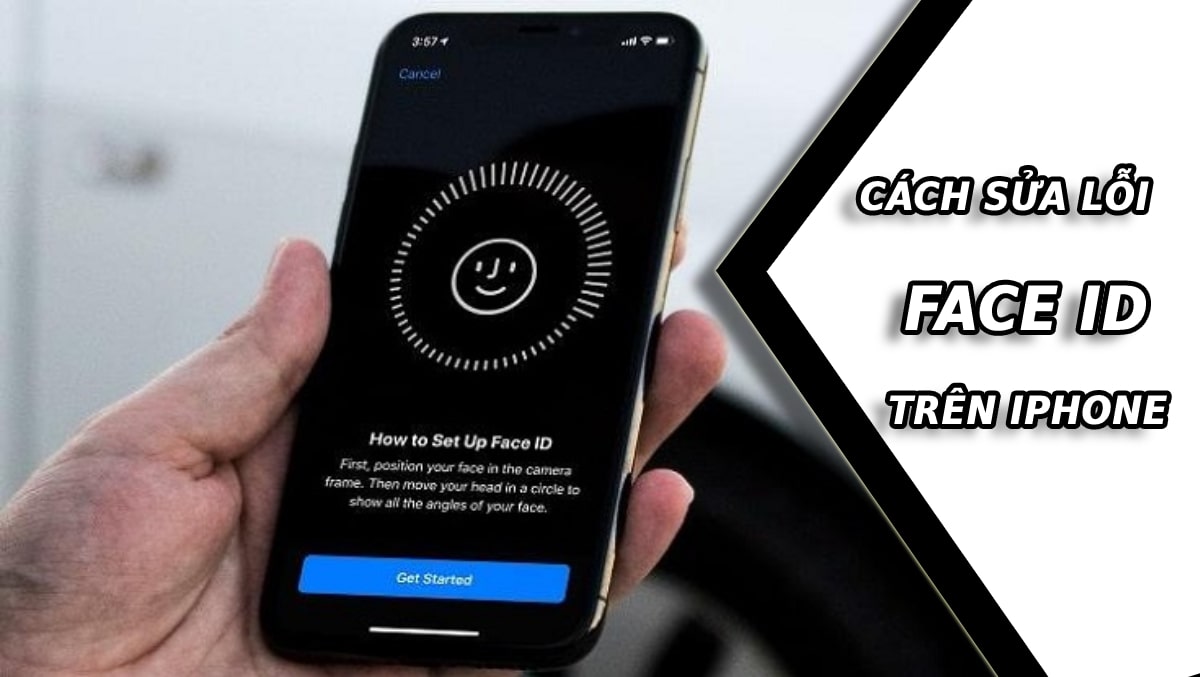
Khắc phục lỗi Face ID không nhận diện là vấn đề khiến nhiều người dùng iPhone lo lắng, đặc biệt khi tính năng này đóng vai trò quan trọng trong việc mở khóa máy, xác thực thanh toán và bảo mật ứng dụng hàng ngày.
Lỗi Face ID có thể xuất phát từ nhiều nguyên nhân khác nhau, từ phần mềm, môi trường ánh sáng cho đến vấn đề phần cứng liên quan đến cụm camera TrueDepth phía trước máy.
Cùng Táo US tìm hiểu các cách khắc phục lỗi Face ID không nhận diện hiệu quả nhất, giúp bạn nhanh chóng lấy lại trải nghiệm mở khóa mượt mà như ban đầu.
Nguyên nhân phổ biến gây ra lỗi Face ID không nhận diện
Trước khi tìm cách khắc phục lỗi Face ID không nhận diện, cần hiểu rõ nguyên nhân để xử lý đúng hướng.
- Khuôn mặt bị che khuất bởi khẩu trang, kính râm hoặc mũ
- Camera TrueDepth bị bụi bẩn hoặc che chắn bởi miếng dán màn hình dày
- Phần mềm iOS gặp lỗi tạm thời sau khi cập nhật
Khắc phục lỗi Face ID không nhận diện bằng cách vệ sinh camera trước
Bụi bẩn bám trên cụm camera TrueDepth là nguyên nhân đơn giản nhưng phổ biến nhất gây ra lỗi nhận diện.
- Dùng khăn microfiber sạch lau nhẹ khu vực Tai Thỏ phía trên màn hình
- Kiểm tra miếng dán màn hình có che khuất cảm biến Face ID không
- Tháo thử ốp lưng hoặc phụ kiện có thể cản trở vùng cảm biến
Khắc phục lỗi Face ID không nhận diện bằng cách thiết lập lại
Nếu vệ sinh không giải quyết được vấn đề, nên thử xóa và thiết lập lại dữ liệu Face ID.
- Vào Cài đặt, chọn Face ID & Mật Mã
- Chọn Đặt Lại Face ID rồi thiết lập lại từ đầu
- Thực hiện đúng hướng dẫn xoay đầu theo vòng tròn khi quét
Khắc phục lỗi Face ID không nhận diện bằng cách khởi động lại máy
Khởi động lại giúp làm mới các tiến trình phần mềm có thể đang gây xung đột với cảm biến Face ID.
- Tắt nguồn hoàn toàn rồi khởi động lại máy sau vài giây
- Kiểm tra lại Face ID hoạt động bình thường sau khi khởi động
- Cập nhật iOS lên phiên bản mới nhất nếu chưa thực hiện
Khắc phục lỗi Face ID không nhận diện trong điều kiện ánh sáng yếu
Face ID sử dụng cảm biến hồng ngoại nên về lý thuyết vẫn hoạt động trong bóng tối, nhưng đôi khi vẫn gặp trục trặc trong điều kiện đặc biệt.
- Tránh để nguồn sáng mạnh chiếu trực tiếp ngược sáng vào máy
- Giữ khoảng cách phù hợp từ 25-50cm khi quét khuôn mặt
- Đảm bảo camera trước không bị chói do ánh sáng phản chiếu
Khi nào cần mang máy đến trung tâm sửa chữa vì lỗi Face ID
Nếu đã thử hết các cách trên mà vẫn không khắc phục được, có thể máy đang gặp vấn đề phần cứng cần được kiểm tra chuyên sâu.
- Face ID báo lỗi liên tục dù đã đặt lại nhiều lần
- Máy từng rơi vỡ hoặc va đập mạnh vào khu vực camera trước
- Xuất hiện thông báo lỗi phụ kiện không xác định liên quan đến Face ID
Cách phòng tránh lỗi Face ID không nhận diện tái diễn
Phòng tránh luôn tốt hơn khắc phục, một vài thói quen đơn giản giúp Face ID hoạt động ổn định lâu dài.
- Vệ sinh camera trước định kỳ mỗi tuần
- Dùng miếng dán màn hình chất lượng tốt, không che khuất cảm biến
- Cập nhật iOS đầy đủ để tránh lỗi phần mềm liên quan
Câu hỏi thường gặp về khắc phục lỗi Face ID không nhận diện
Dưới đây là một số thắc mắc phổ biến liên quan đến khắc phục lỗi Face ID không nhận diện.
- Đeo khẩu trang có dùng được Face ID không: từ iOS 15.4 trở lên có hỗ trợ nhận diện khi đeo khẩu trang
- Face ID có nhận diện được khi đeo kính không: có, nhưng nên thiết lập thêm dữ liệu khi đeo kính để chính xác hơn
- Đặt lại Face ID có mất dữ liệu khác không: không, chỉ xóa riêng dữ liệu khuôn mặt đã lưu
Khắc phục lỗi Face ID không nhận diện sau khi thay màn hình
Nhiều trường hợp lỗi Face ID xuất hiện sau khi thay màn hình ở nơi không uy tín, do linh kiện thay thế không đồng bộ với cảm biến gốc.
- Ưu tiên sửa chữa tại trung tâm có linh kiện chính hãng, đúng chuẩn
- Kiểm tra kỹ Face ID hoạt động bình thường ngay sau khi thay màn hình
- Yêu cầu bảo hành nếu Face ID lỗi ngay sau khi sửa chữa
Khắc phục lỗi Face ID không nhận diện trên các dòng iPhone đời cũ
Với các dòng máy đã sử dụng lâu năm, cảm biến Face ID có thể xuống cấp tự nhiên theo thời gian sử dụng.
- Kiểm tra lịch sử sửa chữa của máy nếu mua lại từ người khác
- Cân nhắc thiết lập thêm mật mã dự phòng để mở khóa nhanh khi cần
- Theo dõi tần suất lỗi để quyết định có cần kiểm tra phần cứng không
Táo US – Địa chỉ sửa chữa Face ID iPhone uy tín
Táo US hiện là hệ thống được nhiều khách hàng công nghệ tin tưởng nhờ:
- Dịch vụ kiểm tra, sửa chữa Face ID và camera trước chuyên nghiệp
- Tư vấn tận tình cách khắc phục lỗi tại nhà trước khi cần sửa chữa
- Hỗ trợ trả góp khi cần thay linh kiện chính hãng
- Bảo hành rõ ràng sau khi sửa chữa
Ngoài dịch vụ sửa chữa Face ID, Táo US cũng đang liên tục cập nhật các dòng iPhone mới nhất để khách hàng dễ dàng lựa chọn nâng cấp thiết bị.
Tổng hợp cách khắc phục lỗi Face ID không nhận diện hiệu quả nhất
- Vệ sinh camera TrueDepth và kiểm tra vật cản
- Đặt lại Face ID và thiết lập lại từ đầu
- Khởi động lại máy và cập nhật iOS mới nhất
- Mang máy đến trung tâm uy tín nếu nghi ngờ lỗi phần cứng

Kết luận
Khắc phục lỗi Face ID không nhận diện thường không quá phức tạp nếu thực hiện đúng theo từng bước hướng dẫn, từ vệ sinh camera cho đến thiết lập lại dữ liệu khuôn mặt. Trong trường hợp nghi ngờ lỗi phần cứng, nên tìm đến trung tâm sửa chữa uy tín để được kiểm tra chính xác.
Nếu bạn cần hỗ trợ khắc phục lỗi Face ID hoặc các vấn đề kỹ thuật khác trên iPhone, Táo US luôn sẵn sàng tư vấn và hỗ trợ tận tình.