Về TÁO US
 Liên hệ
 Tuyển dụng
 0888 778 787

Hướng dẫn ẩn địa chỉ IP trên Safari để chặn theo dõi hiệu quả (Táo US)

Nhiều trang web hiện nay có thể xác định vị trí của bạn thông qua địa chỉ IP, từ đó theo dõi hành vi lướt web, thu thập dữ liệu cá nhân và hiển thị quảng cáo không mong muốn. Nhằm tăng cường quyền riêng tư cho người dùng, trình duyệt Safari trên iPhone và MacBook đã được Apple tích hợp sẵn tính năng ẩn địa chỉ IP, giúp hạn chế theo dõi và nâng cao mức độ bảo mật khi truy cập internet.
Theo chia sẻ từ Táo US, việc kích hoạt tính năng này sẽ giúp bạn lướt web an toàn hơn, giảm nguy cơ bị thu thập dữ liệu trái phép.
Cách ẩn địa chỉ IP trên Safari iPhone
Bước 1:
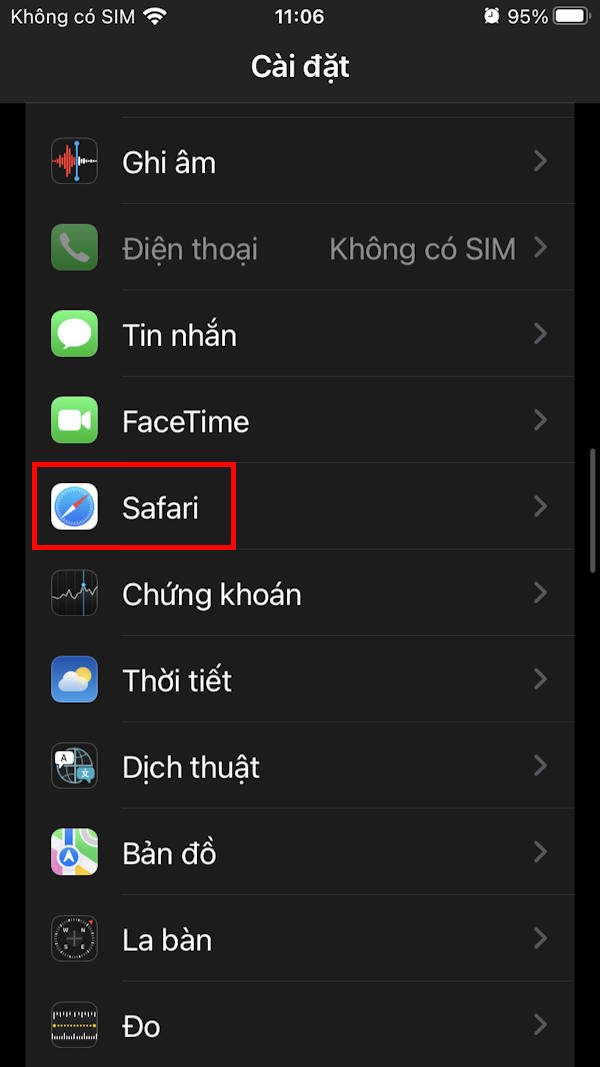
Truy cập vào Cài đặt trên iPhone hoặc iPad → kéo xuống và chọn Safari để mở các tùy chỉnh của trình duyệt.
Bước 2:
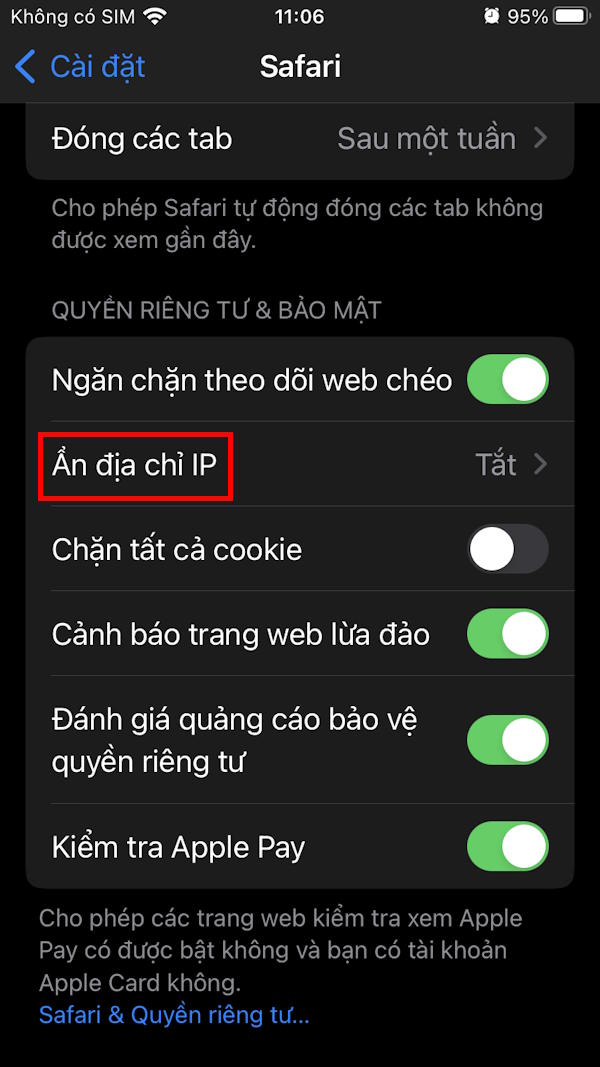
Trong giao diện cài đặt Safari, tìm và nhấn vào mục Ẩn địa chỉ IP.
Bước 3:
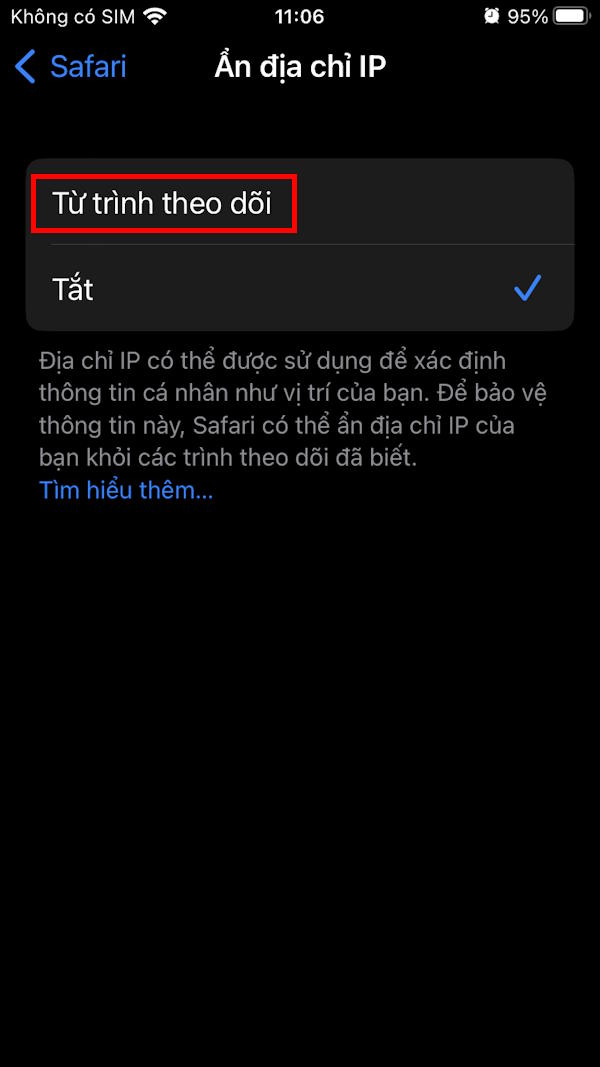
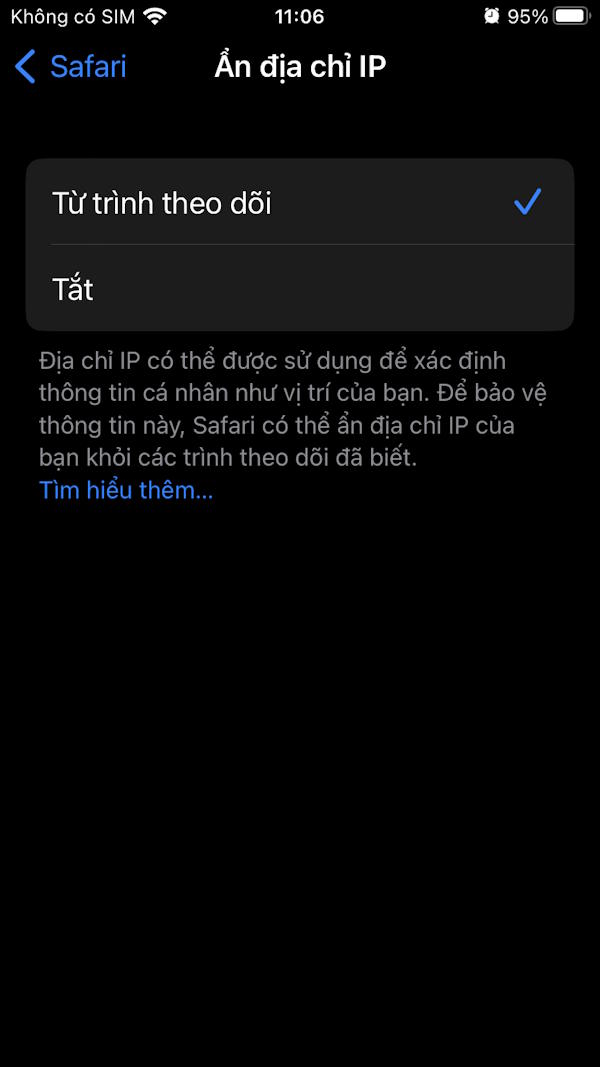
Mặc định tính năng này có thể đang tắt. Bạn hãy chọn Từ trình theo dõi để Safari tự động ẩn địa chỉ IP khỏi các trình theo dõi khi duyệt web.
👉 Sau khi hoàn tất, Safari sẽ hạn chế việc các website và trình theo dõi xác định vị trí thật của bạn thông qua IP.
Hướng dẫn ẩn địa chỉ IP trên Safari MacBook
Đối với người dùng MacBook hoặc iMac, bạn có thể thực hiện theo các bước sau:
Bước 1:
Mở trình duyệt Safari → trên thanh menu, chọn Safari → Settings (hoặc Preferences).
Bước 2:
Chuyển sang tab Privacy (Quyền riêng tư).
Bước 3:
Tại mục Hide IP address, bạn chọn From Trackers and Websites để ẩn địa chỉ IP khỏi các trình theo dõi và website.
Lợi ích khi ẩn địa chỉ IP trên Safari
Theo đánh giá từ Táo US, tính năng này mang lại nhiều lợi ích thiết thực:
-
🔒 Tăng cường quyền riêng tư khi truy cập internet
-
🚫 Giảm theo dõi quảng cáo và thu thập dữ liệu
-
🌐 Hạn chế website xác định vị trí thật của người dùng
-
⚡ Không cần cài thêm ứng dụng hay VPN bên thứ ba
Kết luận
Ẩn địa chỉ IP trên Safari là một tính năng đơn giản nhưng cực kỳ quan trọng giúp bảo vệ quyền riêng tư cho người dùng iPhone, iPad và MacBook. Chỉ với vài thao tác cài đặt, bạn đã có thể yên tâm lướt web an toàn hơn mỗi ngày.
👉 Đừng quên theo dõi Táo US để cập nhật thêm nhiều mẹo hay – thủ thuật iPhone – kiến thức Apple hữu ích nhé! 🍎📱
Xem thêm: