Về TÁO US
 Liên hệ
 Tuyển dụng
 0888 778 787

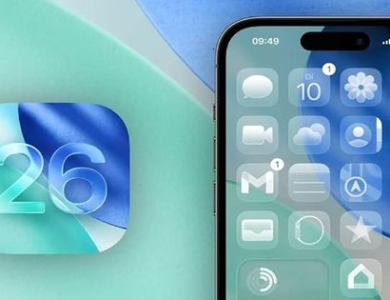
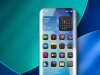
cách tùy chỉnh giao diện Liquid Glass đang được nhiều người dùng iPhone tìm hiểu sau khi cập nhật lên iOS 26, bởi giao diện trong suốt mới có nhiều tùy chọn cá nhân hóa hơn so với các phiên bản trước.
Không phải ai cũng thích mức độ trong suốt mặc định, một số người dùng muốn giao diện rõ ràng, dễ đọc hơn, trong khi số khác lại muốn tận dụng tối đa hiệu ứng thị giác mới lạ này.
Bài viết hướng dẫn cách tùy chỉnh giao diện Liquid Glass theo sở thích cá nhân, trước khi bạn tham khảo thêm các dòng iPhone hiện có tại Táo US.
cách tùy chỉnh giao diện Liquid Glass qua mục Trợ Năng
- Vào Cài đặt > Trợ năng > Màn hình và Kích thước chữ
- Bật tùy chọn Giảm độ trong suốt để giao diện rõ ràng hơn
- Điều chỉnh độ tương phản nếu cảm thấy chữ khó đọc trên nền trong suốt, đặc biệt hữu ích với người lớn tuổi hoặc người có thị lực yếu khi sử dụng máy trong thời gian dài
Tùy chỉnh biểu tượng và widget
Người dùng có thể giữ và kéo biểu tượng ứng dụng để sắp xếp lại theo ý thích, đồng thời thêm các widget với hiệu ứng Liquid Glass đồng bộ trên màn hình chính, tạo giao diện cá nhân hóa độc đáo hơn.
cách tùy chỉnh giao diện Liquid Glass liên quan đến chế độ tối
- Chế độ tối giúp hiệu ứng trong suốt hiển thị rõ nét, sang trọng hơn
- Có thể đặt lịch tự động chuyển sáng/tối theo thời gian trong ngày
- Trên các máy dùng màn hình OLED, chế độ tối nhìn chung cũng được biết đến là giúp tiết kiệm pin hơn so với chế độ sáng
Mẹo giúp giao diện dễ nhìn hơn
Nếu cảm thấy giao diện mới gây chói mắt hoặc khó đọc, có thể tăng độ tương phản văn bản trong phần Trợ năng, hoặc chọn hình nền tối màu để cân bằng với hiệu ứng trong suốt của Liquid Glass.
Táo US hỗ trợ tùy chỉnh giao diện cho khách hàng
Nếu chưa quen thao tác cách tùy chỉnh giao diện Liquid Glass, khách hàng có thể mang máy đến các chi nhánh Táo US để được nhân viên kỹ thuật hỗ trợ trực tiếp, hoặc gọi hotline 0888 778 787.
Tóm tắt những điều cần nhớ
- Có thể giảm độ trong suốt trong mục Trợ năng nếu không thích hiệu ứng mặc định
- Chế độ tối giúp hiệu ứng Liquid Glass hiển thị đẹp và rõ nét hơn
- Táo US sẵn sàng hỗ trợ nếu bạn cần tư vấn thêm
Câu hỏi thường gặp
Tắt hoàn toàn hiệu ứng Liquid Glass được không? Có thể giảm đáng kể qua tùy chọn Giảm độ trong suốt, nhưng không tắt hoàn toàn.
Tùy chỉnh giao diện có ảnh hưởng hiệu năng máy không? Không đáng kể, chủ yếu là thay đổi thị giác chứ không ảnh hưởng tốc độ xử lý.
So sánh trước và sau khi tùy chỉnh
Theo tư vấn thực tế của Táo US, sau khi áp dụng cách tùy chỉnh giao diện Liquid Glass theo hướng giảm độ trong suốt, việc đọc thông báo và thao tác hàng ngày thường dễ chịu hơn so với giao diện mặc định ban đầu, đặc biệt
Kết luận
cách tùy chỉnh giao diện Liquid Glass giúp mỗi người có trải nghiệm phù hợp với sở thích riêng. Táo US luôn sẵn sàng hỗ trợ nếu bạn cần tư vấn thêm về các tính năng mới trên iOS 26.