Về TÁO US
 Liên hệ
 Tuyển dụng
 0888 778 787

Hướng Dẫn Sử Dụng iPad Truy Cập PC Từ Xa Đơn Giản Nhất – Chia Sẻ Từ Táo US
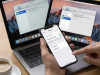
Ngày nay, việc sử dụng iPad để truy cập và điều khiển PC từ xa đã trở nên cực kỳ phổ biến, đặc biệt với những người thường xuyên làm việc linh hoạt, học online, quản lý công việc từ xa hoặc di chuyển nhiều. Chỉ cần một chiếc iPad kết nối Internet ổn định, bạn hoàn toàn có thể điều khiển máy tính Windows hoặc Mac từ bất cứ đâu.
Trong bài viết này, Táo US sẽ hướng dẫn bạn thiết lập và sử dụng Chrome Remote Desktop để truy cập PC từ iPad một cách đơn giản, an toàn và hiệu quả nhất.
Vì sao nên sử dụng iPad để truy cập PC từ xa?
Việc điều khiển PC bằng iPad mang lại rất nhiều lợi ích:
-
Làm việc linh hoạt khi không có laptop bên cạnh
-
Xử lý file, tài liệu, phần mềm chuyên dụng chỉ có trên PC
-
Học tập online, làm đồ án, chỉnh sửa file từ xa
-
Điều khiển máy tính gia đình khi đi công tác, du lịch
Với màn hình lớn, hiệu năng mạnh và pin bền bỉ, iPad trở thành công cụ làm việc từ xa vô cùng lý tưởng.
Chrome Remote Desktop – Giải pháp điều khiển PC từ iPad tối ưu
Trong số các công cụ điều khiển máy tính từ xa hiện nay, Chrome Remote Desktop được đánh giá cao nhờ:
-
Miễn phí 100%
-
Cài đặt đơn giản
-
Bảo mật cao
-
Hoạt động ổn định
-
Hỗ trợ đa nền tảng: Windows, macOS, iOS, Android
Chính vì vậy, Táo US khuyên bạn nên sử dụng Chrome Remote Desktop để truy cập PC từ iPad một cách thuận tiện nhất.
Hướng dẫn thiết lập Chrome Remote Desktop trên PC
Để bắt đầu, bạn cần cài đặt Chrome Remote Desktop trên máy tính PC hoặc Mac của mình.
Bước 1: Chuẩn bị trình duyệt và tài khoản Google
-
Sử dụng trình duyệt Google Chrome để có trải nghiệm tốt nhất
-
Đăng nhập tài khoản Google mà bạn sẽ dùng để truy cập trên iPad
Việc sử dụng cùng một tài khoản Google sẽ giúp quá trình kết nối nhanh chóng và bảo mật hơn.
Bước 2: Cài đặt Chrome Remote Desktop trên PC
-
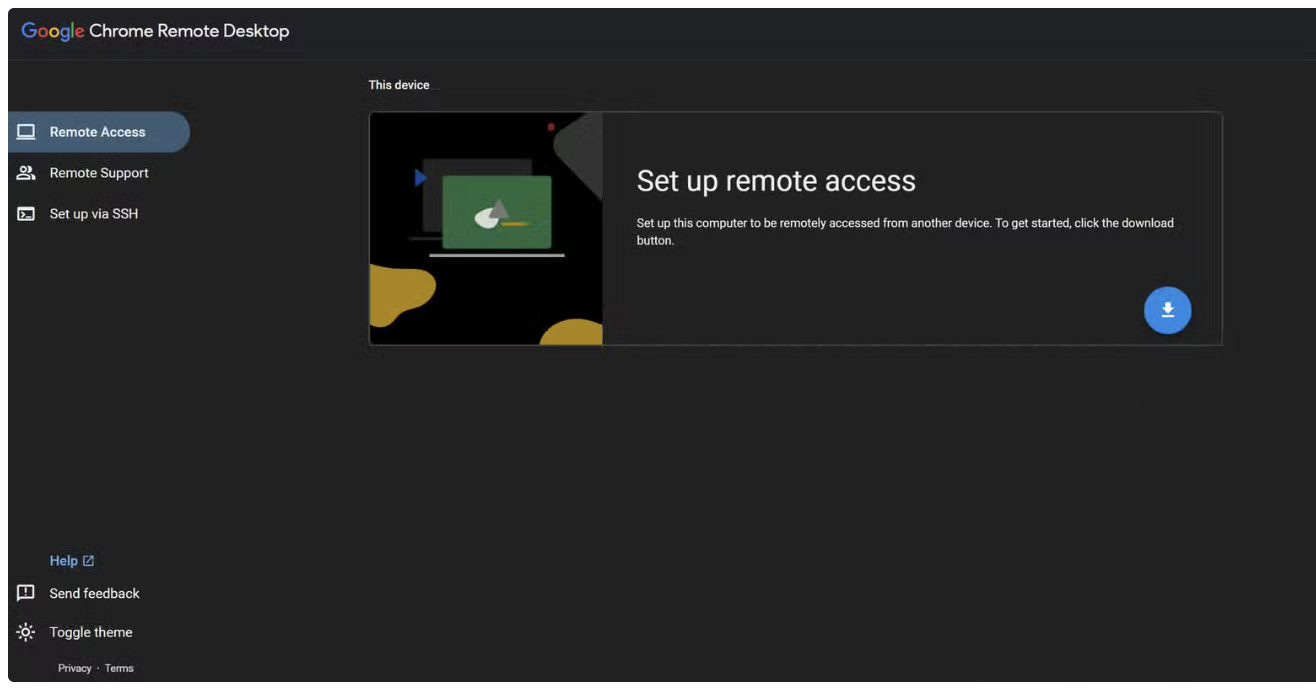
Truy cập vào trang Chrome Remote Desktop
-
Nhấn Tải xuống và chọn Add to Chrome để thêm tiện ích mở rộng
-
Sau khi cài xong, tiếp tục chọn Accept & Install để cài ứng dụng khách trên PC
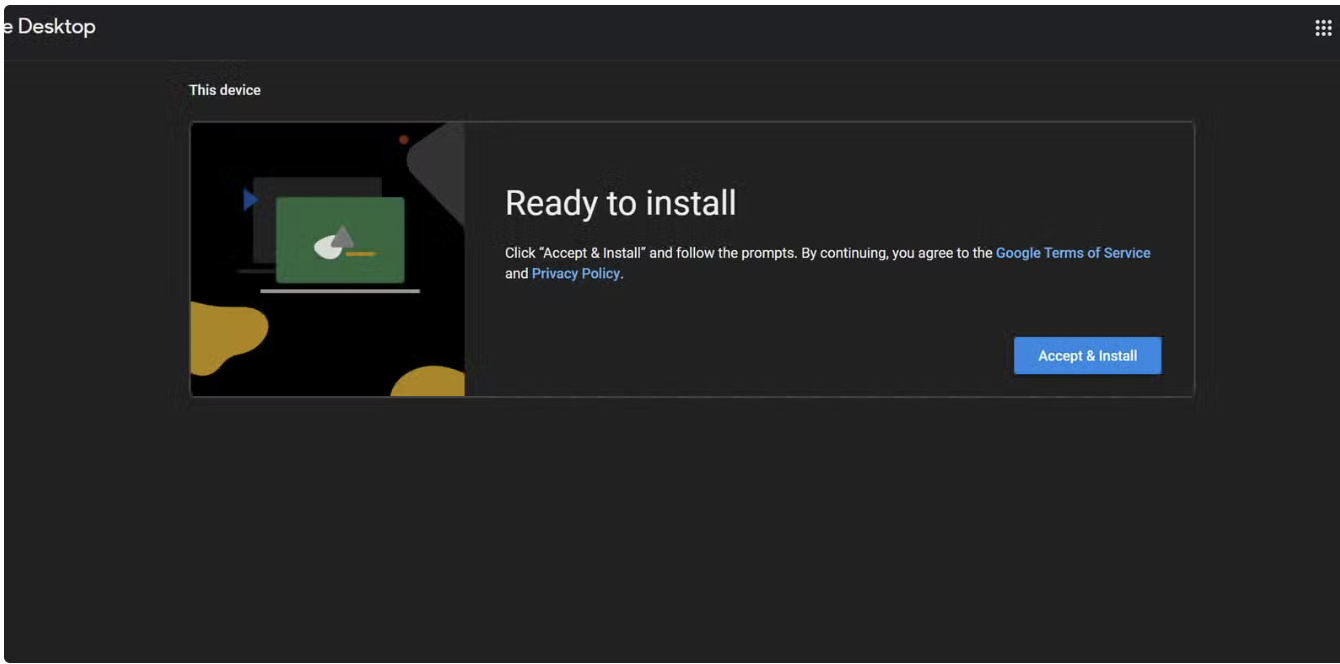
Quá trình cài đặt chỉ mất khoảng 1–2 phút.
Bước 3: Đặt tên và mã PIN cho PC
-
Đặt tên cho PC để dễ nhận biết khi truy cập từ iPad
-
Thiết lập mã PIN gồm 6 số trở lên
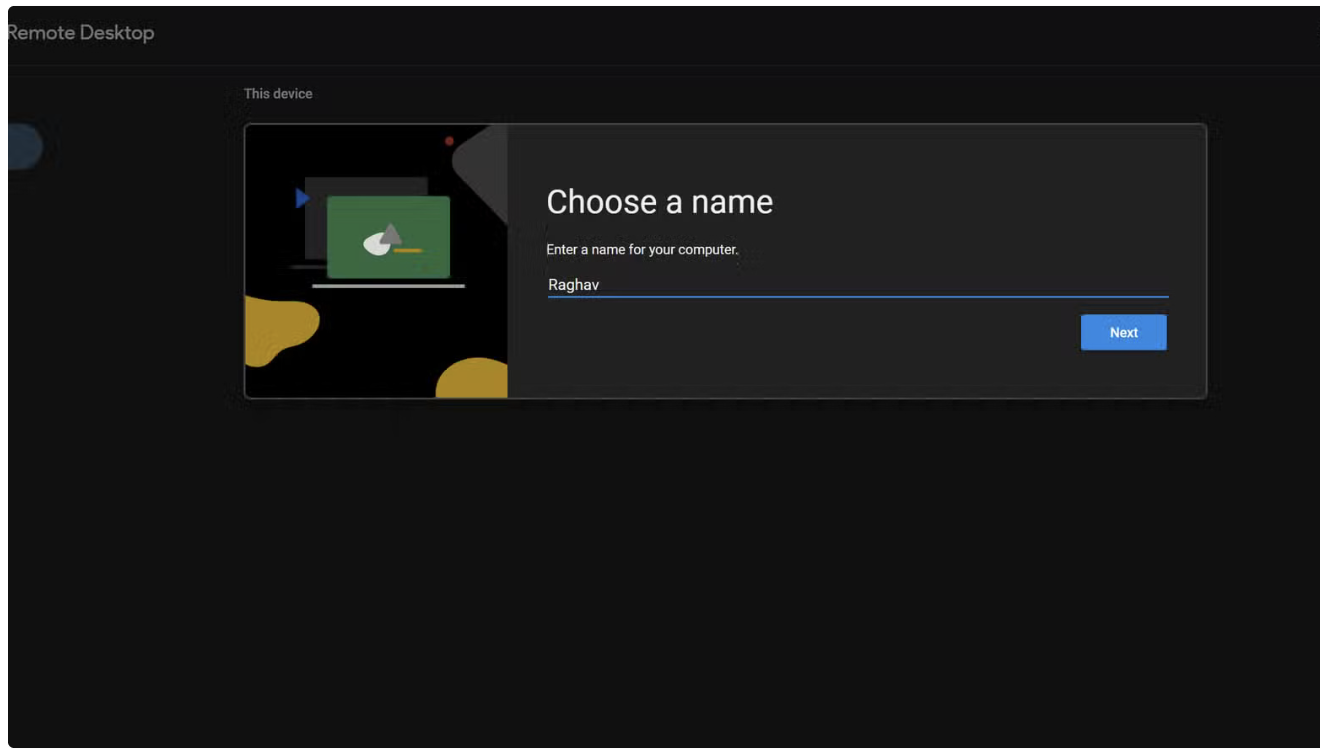
Mã PIN này giúp:
-
Bảo mật dữ liệu
-
Ngăn chặn truy cập trái phép
-
Đảm bảo chỉ bạn mới có thể điều khiển PC
Sau khi hoàn tất, PC của bạn đã sẵn sàng để truy cập từ xa.
Hướng dẫn truy cập PC từ iPad cực đơn giản
Sau khi đã thiết lập xong trên PC, bạn chỉ cần vài bước để điều khiển máy tính từ iPad.
Bước 1: Truy cập Chrome Remote Desktop trên iPad
-
Mở Safari hoặc Chrome trên iPad
-
Truy cập Chrome Remote Desktop
-
Đăng nhập cùng tài khoản Google đã dùng trên PC
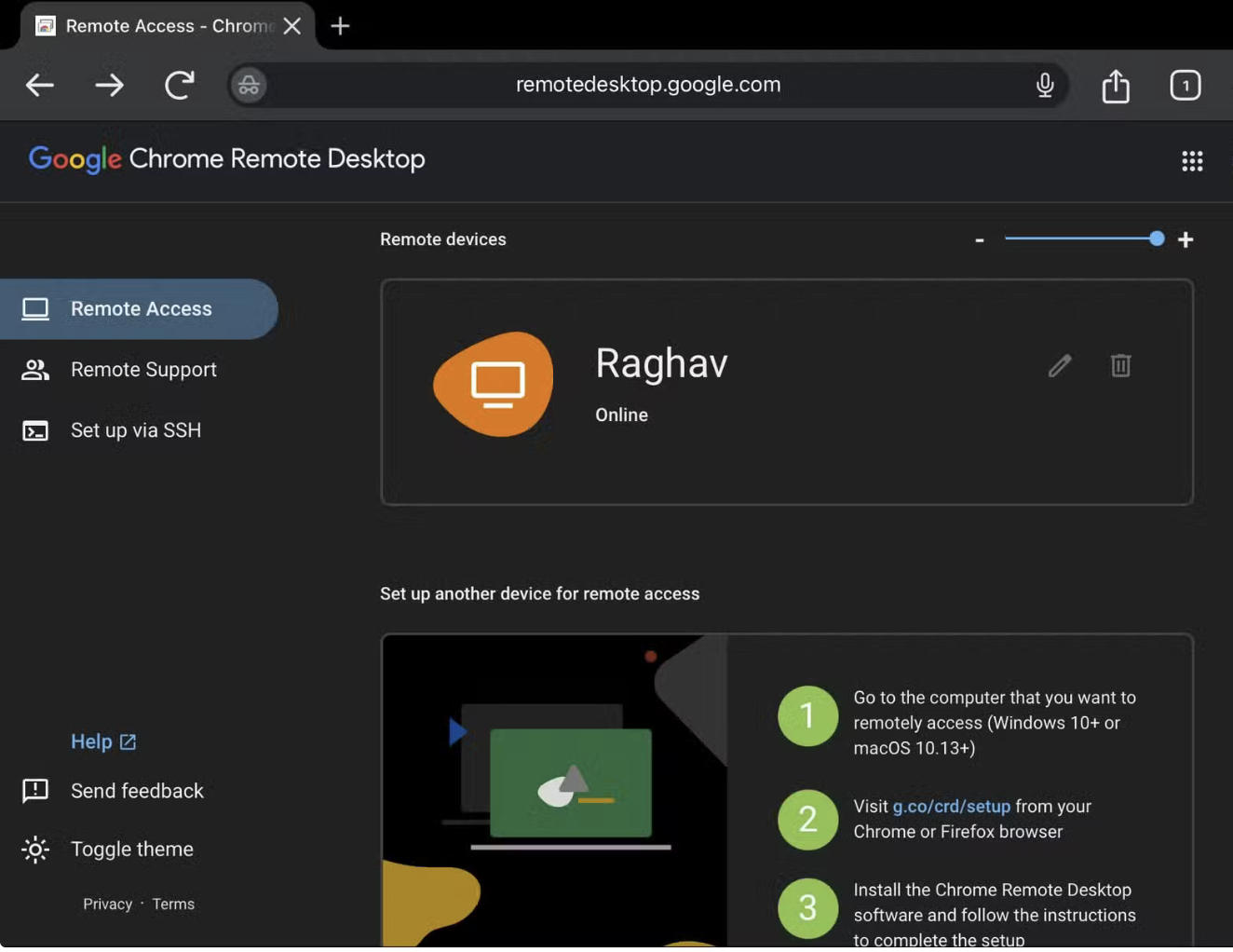
Bước 2: Kết nối với PC
-
Chọn tên PC bạn đã đặt trước đó
-
Nhập mã PIN
-
Ngay lập tức, màn hình PC sẽ hiển thị trực tiếp trên iPad
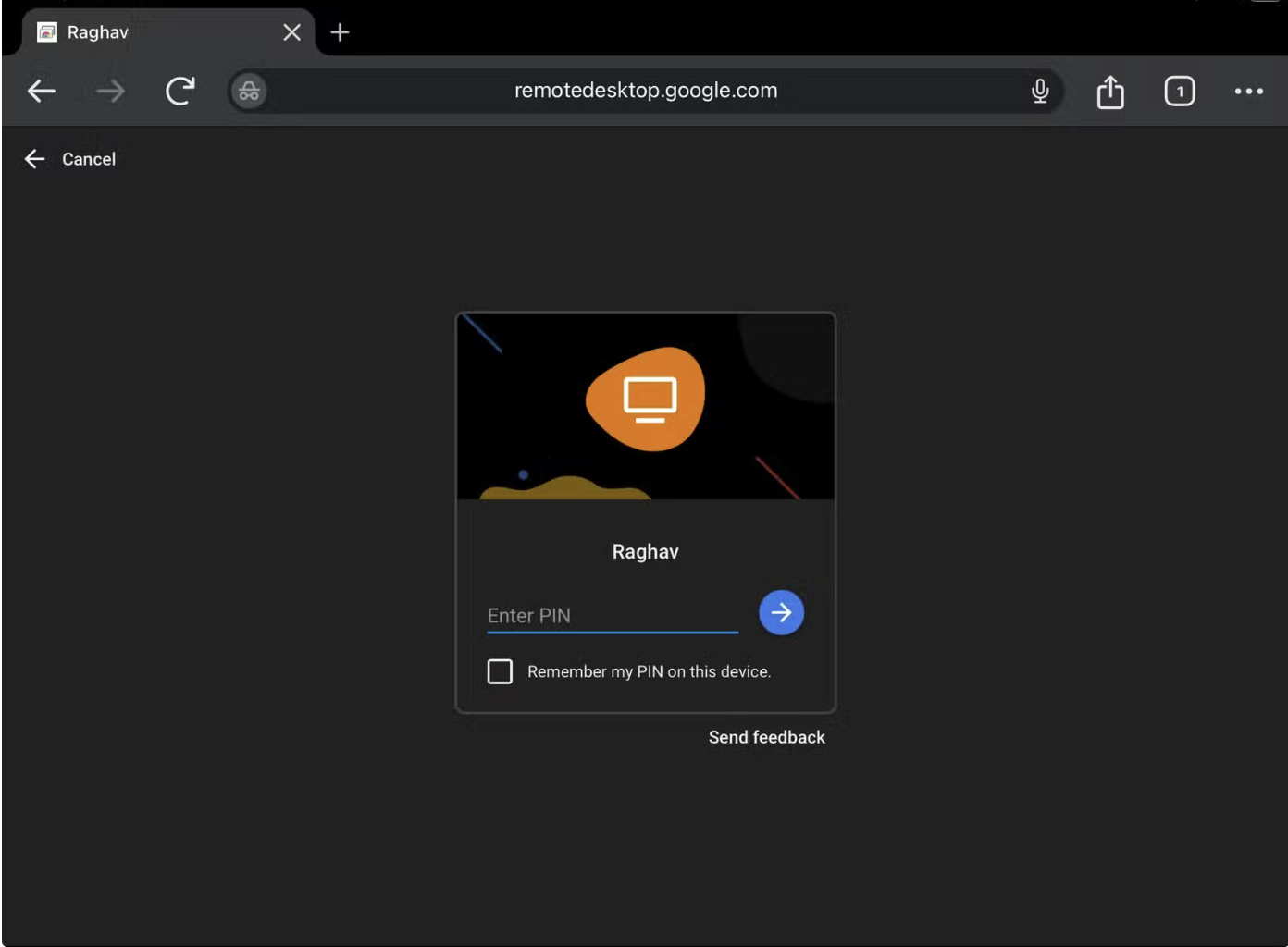
Lúc này, bạn có thể:
-
Mở file
-
Sử dụng phần mềm
-
Điều khiển chuột
-
Gõ văn bản
Sử dụng iPad điều khiển PC hiệu quả hơn
Để tối ưu trải nghiệm, Táo US khuyên bạn nên kết nối thêm bàn phím và chuột Bluetooth cho iPad, giúp:
-
Thao tác nhanh hơn
-
Làm việc chính xác hơn
-
Trải nghiệm gần giống laptop
Đặc biệt phù hợp cho:
-
Dân văn phòng
-
Người làm thiết kế
-
Lập trình viên
-
Học sinh – sinh viên
Một số lưu ý quan trọng khi truy cập PC từ iPad
1. Kết nối Internet ổn định
Chrome Remote Desktop hoạt động tốt nhất khi:
-
Wi-Fi mạnh
-
4G / 5G ổn định
Nếu mạng yếu, màn hình sẽ bị:
-
Trễ hình
-
Giật lag
-
Mất kết nối
2. Luôn bật PC khi cần truy cập
Máy tính phải:
-
Đang bật
-
Không tắt nguồn
-
Không ngủ đông
3. Bảo mật tài khoản Google và mã PIN
Không chia sẻ:
-
Email đăng nhập
-
Mã PIN truy cập PC
Điều này giúp bảo vệ dữ liệu cá nhân tuyệt đối.
Chrome Remote Desktop phù hợp với những ai?
Giải pháp này đặc biệt phù hợp với:
-
Nhân viên văn phòng
-
Người làm việc online
-
Sinh viên học từ xa
-
Kỹ thuật viên IT
-
Chủ shop, doanh nghiệp nhỏ
Chỉ cần iPad + Internet, bạn có thể làm việc mọi lúc, mọi nơi.
iPad nào phù hợp để điều khiển PC?
Theo kinh nghiệm của Táo US, những dòng iPad sau cho trải nghiệm tốt nhất:
Các dòng này có:
-
Màn hình lớn
-
Chip mạnh
-
Độ mượt cao
-
Pin bền
Táo US – Địa chỉ mua iPad uy tín, hỗ trợ kỹ thuật tận tâm
Nếu bạn đang tìm địa chỉ mua iPad chính hãng hoặc like new tại Biên Hòa – Đồng Nai, Táo US là lựa chọn hàng đầu:
-
iPad chính hãng – test kỹ
-
Giá tốt – cạnh tranh
-
Bảo hành minh bạch
-
Hỗ trợ cài đặt, hướng dẫn sử dụng miễn phí
-
Tư vấn chọn iPad phù hợp từng nhu cầu
Vì sao nên mua iPad tại Táo US?
-
Kiểm tra máy kỹ lưỡng trước khi giao
-
Cam kết không iCloud ẩn
-
Không dựng – không thay linh kiện kém chất lượng
-
Hỗ trợ kỹ thuật lâu dài

Tổng kết
Việc sử dụng iPad để truy cập PC từ xa bằng Chrome Remote Desktop giúp bạn:
-
Làm việc linh hoạt
-
Tiết kiệm chi phí
-
Nâng cao hiệu suất
Chỉ với vài thao tác đơn giản, bạn đã có thể biến iPad thành công cụ điều khiển máy tính mạnh mẽ.
Nếu bạn cần:
-
Mua iPad chính hãng
-
Tư vấn cấu hình iPad phù hợp
-
Hỗ trợ cài đặt phần mềm
-
Xử lý lỗi iOS – iPadOS
👉 Táo US luôn sẵn sàng đồng hành cùng bạn.
Xem thêm: