Về TÁO US
 Liên hệ
 Tuyển dụng
 0888 778 787

Tin nhắn iPhone không hiển thị trên Mac sau khi cập nhật iOS 26 & macOS Tahoe 26 – Cách khắc phục từ Táo US
Tin nhắn từ iPhone có thể hiển thị trên iPad hoặc Mac khi người dùng bật các thiết lập đồng bộ cần thiết. Tuy nhiên, sau khi cập nhật lên iOS 26 và macOS Tahoe 26, nhiều người dùng phản ánh rằng tin nhắn SMS và RCS từ iPhone không hiển thị trên Mac dù đã đăng nhập cùng tài khoản.
👉 Táo US tổng hợp các phương pháp hiệu quả nhất giúp bạn xử lý triệt để lỗi này.
1. Kiểm tra tài khoản Apple trên từng thiết bị
Trước tiên, hãy đảm bảo:
-
iPhone
-
iPad
-
Mac
👉 Đang đăng nhập cùng một tài khoản Apple ID
Nếu phát hiện đăng nhập khác tài khoản:
-
Đăng xuất toàn bộ thiết bị
-
Đăng nhập lại chung 1 Apple ID
-
Chờ vài phút để hệ thống đồng bộ lại
2. Kiểm tra kết nối Internet
Tính năng Tin nhắn trong iCloud và Chuyển tiếp tin nhắn văn bản yêu cầu:
-
Wi-Fi ổn định hoặc
-
Dữ liệu di động hoạt động bình thường
👉 Hãy chắc chắn rằng iPhone và Mac đều có Internet trước khi tiếp tục các bước tiếp theo.
3. Khởi động lại iPhone và Mac
Đây là bước đơn giản nhưng rất hiệu quả:
-
Tắt nguồn iPhone
-
Khởi động lại Mac
-
Mở lại ứng dụng Messages và kiểm tra
Nhiều lỗi đồng bộ sau cập nhật hệ điều hành sẽ được xử lý ngay sau bước này.
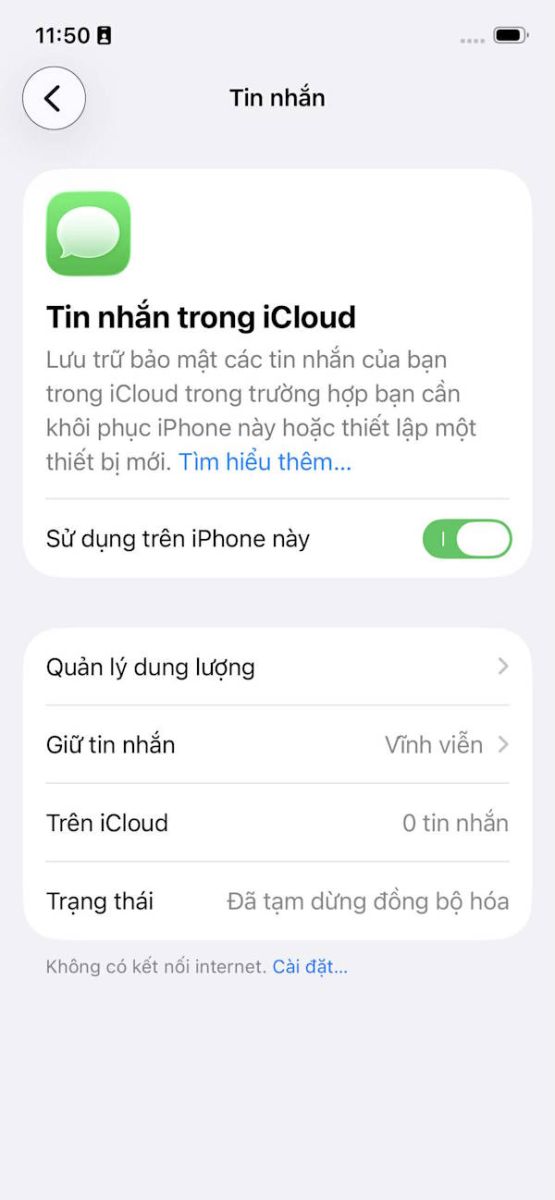
4. Kiểm tra và bật chuyển tiếp tin nhắn iPhone
Trên iPhone:
-
Vào Tài khoản Apple
-
Chọn iCloud
-
Chọn Tin nhắn
-
Bật Sử dụng trên iPhone này
Trên Mac:
-
Vào System Settings
-
Chọn Apple Account
-
Chọn iCloud
-
Chọn Messages
-
Bật Use on this Mac
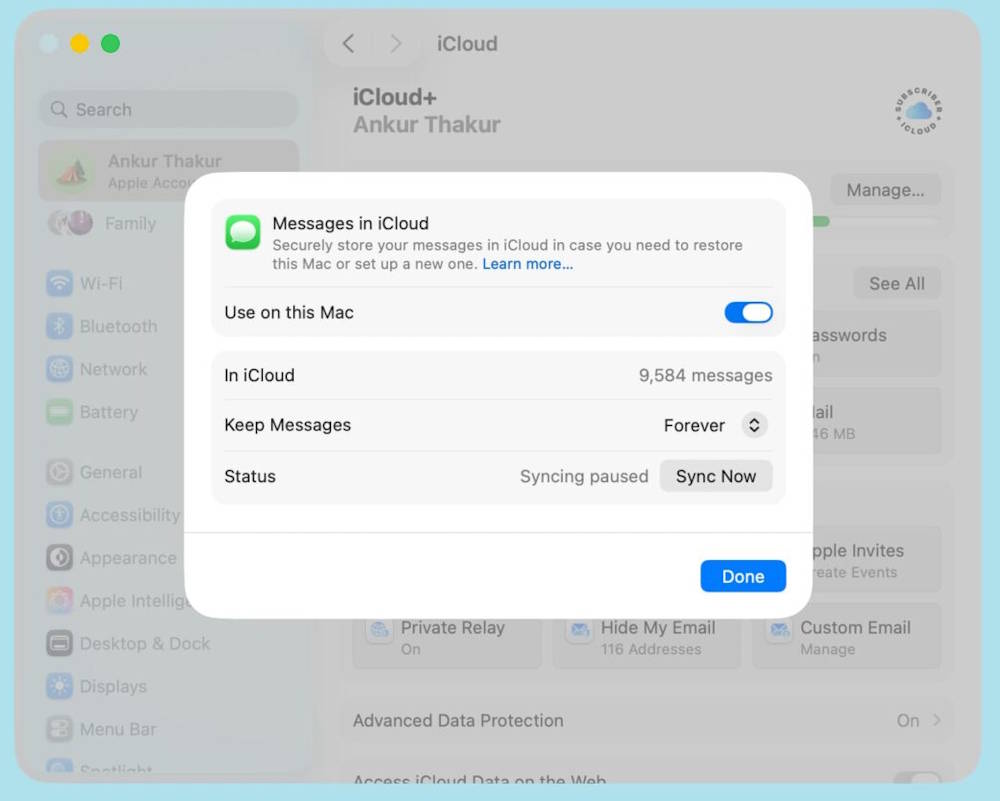
👉 Khi kích hoạt đúng, hệ thống sẽ tự động đồng bộ tin nhắn.
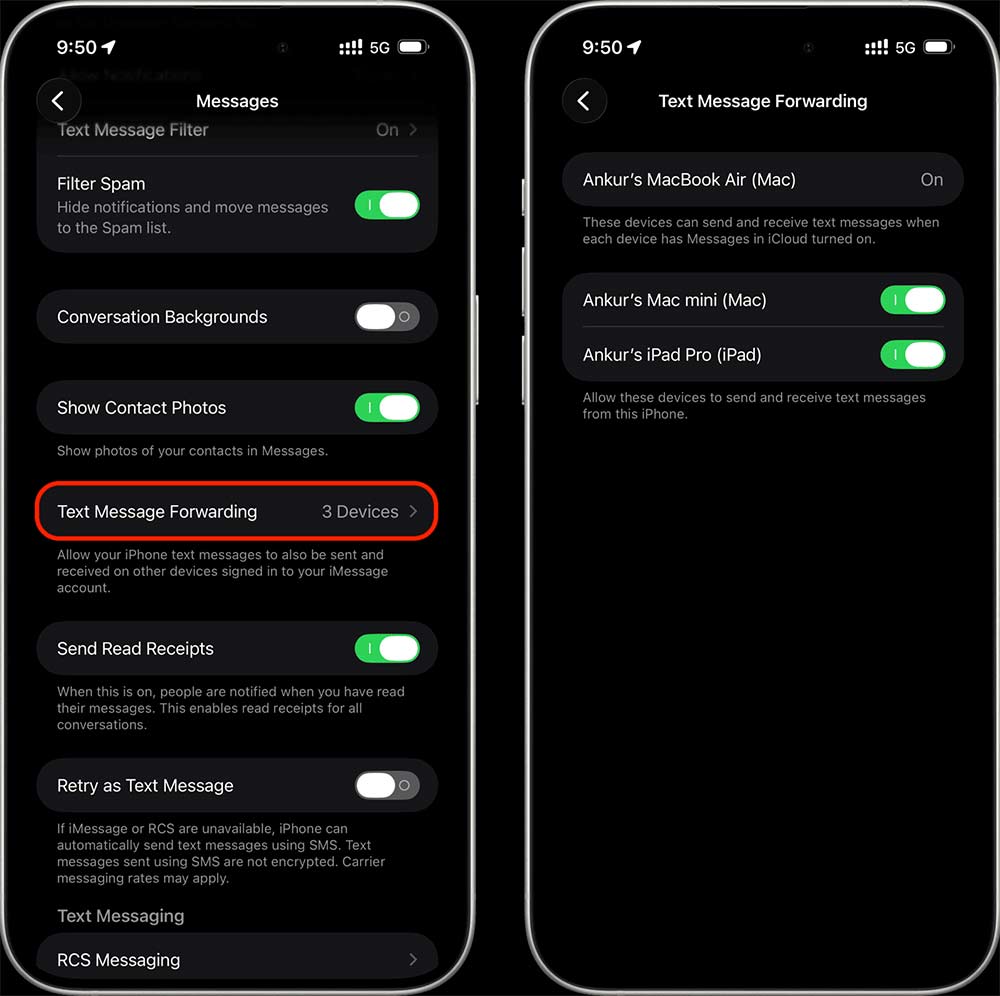
5. Bật chuyển tiếp tin nhắn văn bản (SMS / MMS / RCS)
Trên iPhone:
-
Vào Settings
-
Chọn Apps
-
Chọn Messages
-
Chọn Text Message Forwarding
-
Bật thiết bị Mac và iPad mà bạn muốn nhận tin nhắn
6. Làm mới iMessage – Bước quan trọng nhất
Bước 1: Hủy đăng ký số điện thoại iMessage
-
Trên iPhone vào Settings > Apps > Messages
-
Chọn Send & Receive
-
Nhấn vào số điện thoại
-
Chọn Delete
-
Bỏ chọn tất cả email phụ (chỉ giữ email Apple ID chính)
Bước 2: Tắt iMessage
-
Tắt iMessage
-
Chờ 30 giây
Bước 3: Kiểm tra trên Mac
-
Mở cài đặt Messages trên Mac
-
Xác nhận số điện thoại đã bị xoá khỏi iMessage
Bước 4: Bật lại iMessage
-
Bật lại iMessage trên iPhone
-
Lúc này Send & Receive chỉ hiển thị email Apple ID
7. Kết nối lại iPhone với Mac
Sau khi bật lại iMessage:
-
Chờ thông báo:
“Device Added to Your Account” -
Xác nhận iPhone đã được thêm lại vào tài khoản
Sau đó:
-
Vào Send & Receive
-
Chọn lại số điện thoại
-
Chờ hệ thống đăng ký hoàn tất
8. Kiểm tra lần cuối
Đảm bảo:
-
iPhone, iPad, Mac đều có Internet
-
Số điện thoại iPhone được chọn trong iMessage
-
Email Apple ID được đồng bộ trên Mac
👉 Tin nhắn SMS, MMS và RCS sẽ hiển thị lại bình thường.
Táo US – Hỗ trợ Apple từ A đến Z
Nếu bạn:
-
Gặp lỗi iMessage, iCloud
-
Cần tư vấn sử dụng hoặc nâng cấp thiết bị Apple
📱 Táo US luôn sẵn sàng hỗ trợ:
-
Kiểm tra – cài đặt – xử lý lỗi Apple
-
iPhone, iPad, Mac chính hãng & like new
-
Tư vấn kỹ thuật tận tâm – dễ hiểu – nhanh gọn
Xem thêm: