Về TÁO US
 Liên hệ
 Tuyển dụng
 0888 778 787

Cách Sử Dụng Live Text iPhone Quét Văn Bản Nhanh
Cách sử dụng Live Text iPhone đang được nhiều người dùng quan tâm khi đây là tính năng thông minh giúp nhận diện và trích xuất văn bản trực tiếp từ hình ảnh, camera mà không cần cài thêm ứng dụng quét chữ bên thứ ba.
Với Live Text, bạn có thể sao chép văn bản từ ảnh chụp, dịch ngôn ngữ, gọi điện từ số điện thoại trong ảnh hoặc mở link trực tiếp chỉ với vài thao tác chạm đơn giản, tiết kiệm rất nhiều thời gian.
Cùng Táo US tìm hiểu cách sử dụng Live Text iPhone chi tiết và hiệu quả nhất.
Live Text trên iPhone là gì?
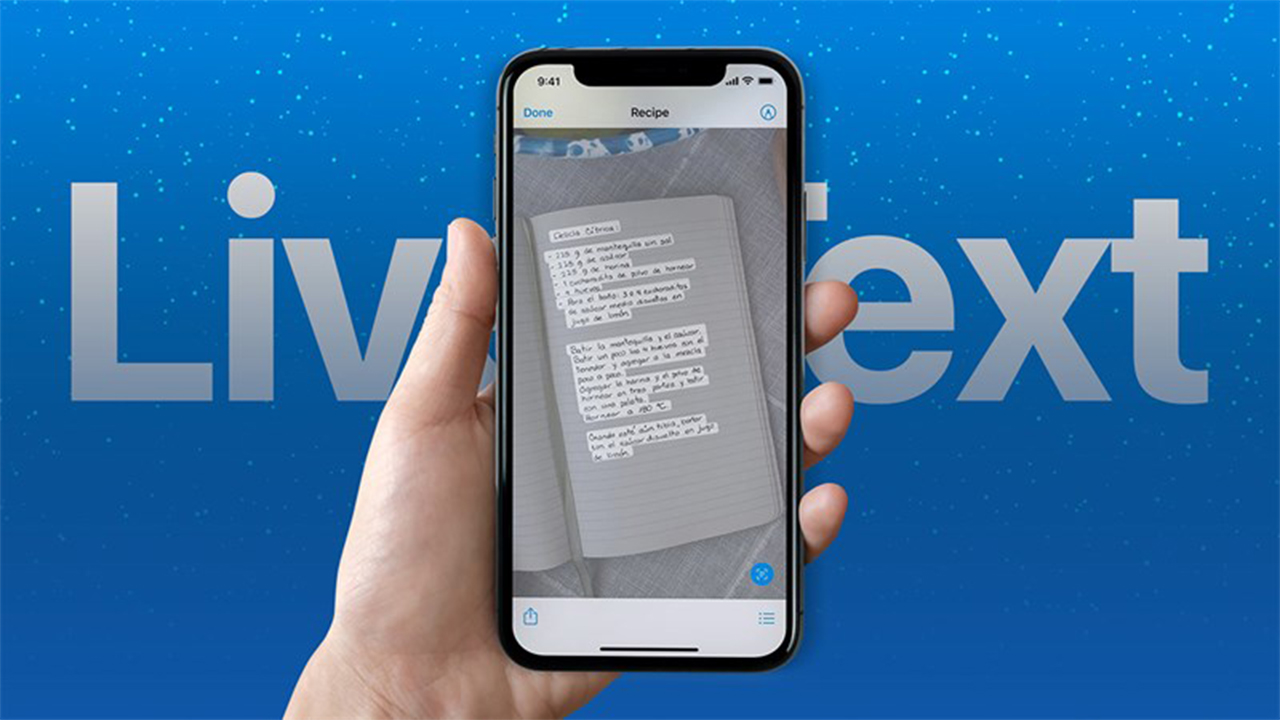
Live Text là tính năng sử dụng công nghệ nhận diện văn bản thông minh, cho phép iPhone tự động phát hiện chữ viết trong ảnh, camera trực tiếp và biến chúng thành văn bản có thể sao chép, dịch hoặc tương tác được.
Cách sử dụng Live Text iPhone qua camera trực tiếp
- Mở ứng dụng Camera và hướng vào văn bản cần quét
- Chạm vào biểu tượng Live Text góc dưới màn hình khi xuất hiện
- Chọn đoạn văn bản muốn sao chép hoặc tương tác
Cách sử dụng Live Text iPhone trên ảnh có sẵn
Mở ảnh có chứa văn bản trong ứng dụng Ảnh, chạm giữ vào đoạn văn bản để Live Text tự động nhận diện, sau đó có thể sao chép, dịch hoặc tra cứu thông tin liên quan.
Cách sử dụng Live Text iPhone để dịch văn bản
Sau khi Live Text nhận diện văn bản, chạm chọn đoạn cần dịch rồi chọn Dịch từ menu xuất hiện. Tính năng này đặc biệt hữu ích khi đọc menu, biển báo hoặc tài liệu bằng ngôn ngữ nước ngoài.
Cách sử dụng Live Text iPhone để gọi điện, mở link nhanh
- Chạm vào số điện thoại được nhận diện để gọi ngay
- Chạm vào địa chỉ để mở trong ứng dụng Bản Đồ
- Chạm vào link website để mở trực tiếp trong Safari
Bật hoặc tắt Live Text trong cài đặt
Vào Cài đặt > Camera hoặc Cài đặt chung > Ngôn Ngữ & Vùng để kiểm tra và bật tính năng Live Text nếu chưa được kích hoạt, đảm bảo camera và ứng dụng Ảnh hỗ trợ nhận diện văn bản.

Live Text hỗ trợ ngôn ngữ nào?
Live Text hỗ trợ nhận diện nhiều ngôn ngữ phổ biến bao gồm tiếng Việt, tiếng Anh, tiếng Trung, tiếng Nhật và nhiều ngôn ngữ khác, giúp người dùng Việt Nam sử dụng thuận tiện trong công việc hàng ngày.
Mẹo sử dụng Live Text hiệu quả hơn
- Chụp ảnh rõ nét, đủ sáng để tăng độ chính xác nhận diện
- Dùng Live Text để quét nhanh số Wi-Fi, mã QR trong ảnh
- Kết hợp với tính năng Dịch để đọc tài liệu nước ngoài nhanh
Cách sử dụng Live Text iPhone khi chụp ảnh bảng hiệu, thực đơn
Khi đi du lịch hoặc ăn uống ở nước ngoài, bạn có thể chụp nhanh bảng hiệu, thực đơn rồi dùng Live Text để dịch ngay tại chỗ, giúp hiểu nội dung mà không cần gõ lại từng chữ hay tìm ứng dụng dịch riêng biệt.
Táo US – Địa chỉ tư vấn sử dụng iPhone hiệu quả
- Hỗ trợ hướng dẫn đầy đủ tính năng iOS mới nhất
- Tư vấn chọn máy phù hợp nhu cầu công việc, học tập
- Bảo hành chính hãng, hỗ trợ kỹ thuật tận tình
Kết luận
Nắm rõ cách sử dụng Live Text iPhone sẽ giúp bạn quét và xử lý văn bản từ ảnh nhanh chóng, tiện lợi hơn rất nhiều. Ghé Táo US để được tư vấn thêm các mẹo sử dụng iPhone hữu ích khác.