Về TÁO US
 Liên hệ
 Tuyển dụng
 0888 778 787

Cách Quét Mã QR Nhanh Trên iPhone Không Cần Ứng Dụng
Cách quét mã QR nhanh trên iPhone đang được nhiều người dùng quan tâm khi nhu cầu quét mã thanh toán, xem menu nhà hàng, kết nối wifi hay truy cập link ngày càng phổ biến trong cuộc sống hàng ngày.
Với camera tích hợp sẵn, iPhone cho phép quét mã QR cực nhanh mà không cần cài thêm bất kỳ ứng dụng bên thứ ba nào, giúp tiết kiệm thời gian và dung lượng máy đáng kể.
Cùng Táo US tìm hiểu cách quét mã QR nhanh trên iPhone chi tiết và tiện lợi nhất.
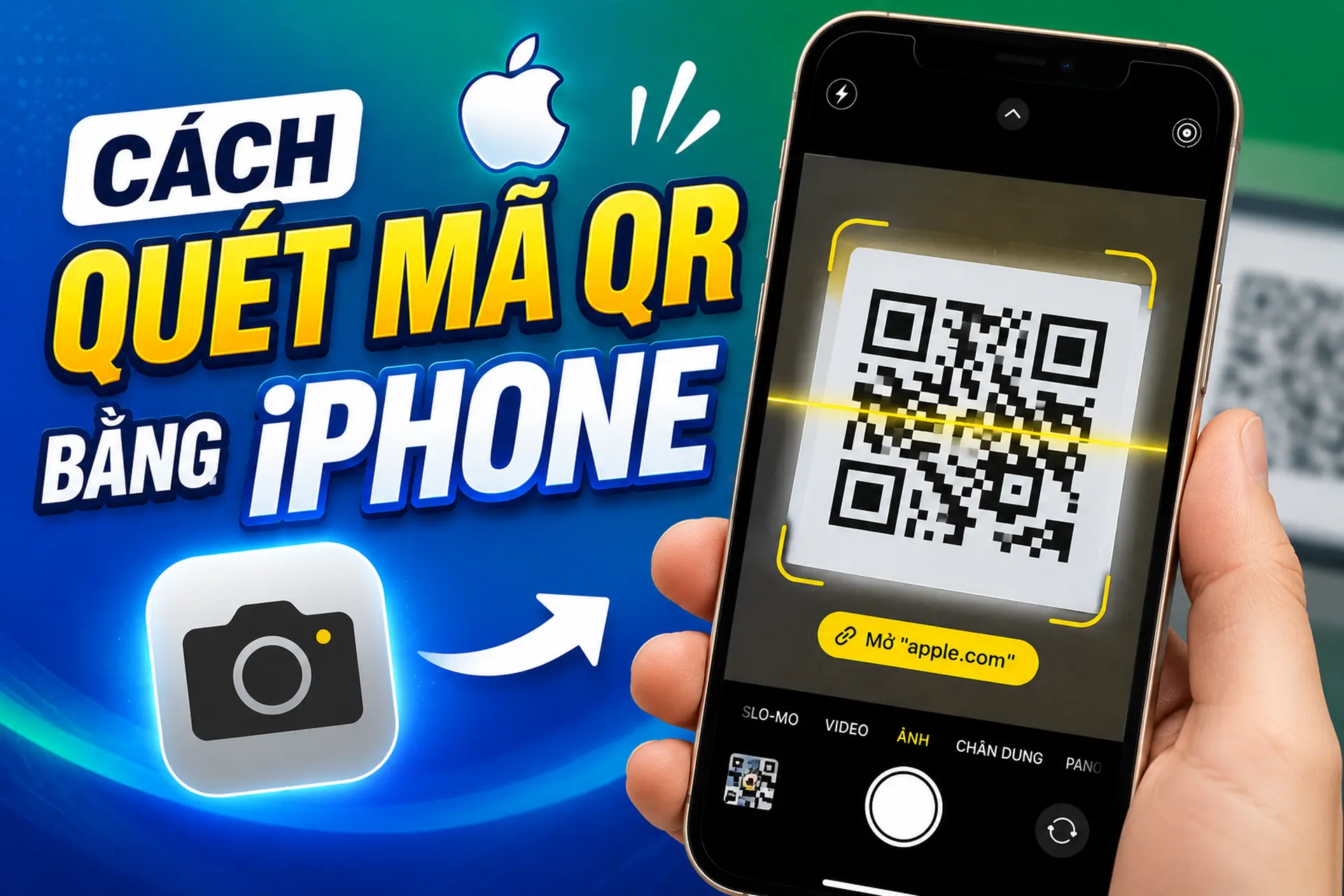
Cách quét mã QR nhanh trên iPhone bằng Camera
- Mở ứng dụng Camera trên màn hình chính
- Hướng camera vào mã QR cần quét
- Chạm vào thông báo xuất hiện phía trên màn hình để mở link
Cách quét mã QR nhanh trên iPhone qua Trung tâm điều khiển
Bạn có thể thêm biểu tượng Máy Quét Mã Code vào Trung tâm điều khiển qua Cài đặt > Trung Tâm Điều Khiển, giúp mở nhanh camera quét QR mà không cần vào ứng dụng Camera trước.
Cách quét mã QR nhanh trên iPhone qua Siri
Bạn cũng có thể nhờ Siri mở nhanh máy quét mã QR bằng câu lệnh "Mở máy quét mã" hoặc "Scan QR code", tiện lợi khi tay đang bận hoặc cần thao tác nhanh.
Cách quét mã QR nhanh trên iPhone để kết nối wifi
Nhiều địa điểm công cộng, quán cà phê sử dụng mã QR để chia sẻ mật khẩu wifi. Chỉ cần quét mã bằng Camera, iPhone sẽ tự động nhận diện và kết nối wifi mà không cần nhập mật khẩu thủ công.
Cách quét mã QR nhanh trên iPhone để thanh toán
- Mở ứng dụng ngân hàng hoặc ví điện tử có tích hợp quét QR
- Quét mã QR tại quầy thanh toán để chuyển tiền nhanh chóng
- Xác nhận số tiền và hoàn tất giao dịch an toàn
Khắc phục lỗi iPhone không quét được mã QR
Nếu Camera không nhận diện được mã QR, hãy kiểm tra ống kính có bị bẩn hay không, đảm bảo đủ ánh sáng và giữ khoảng cách phù hợp giữa camera và mã QR để quét chính xác hơn.

Lưu ý bảo mật khi quét mã QR
Chỉ quét mã QR từ nguồn đáng tin cậy, tránh quét mã lạ dán chồng lên mã gốc tại nơi công cộng vì có thể dẫn đến trang web giả mạo hoặc lừa đảo đánh cắp thông tin cá nhân.
Mẹo quét mã QR nhanh hơn
- Bật đèn flash khi quét mã trong điều kiện thiếu sáng
- Giữ máy ổn định, không rung lắc khi quét
- Thêm shortcut quét QR vào màn hình chính để truy cập nhanh
Cách quét mã QR nhanh trên iPhone để mở link menu nhà hàng
Nhiều nhà hàng, quán ăn hiện nay dùng mã QR thay cho menu giấy. Chỉ cần quét bằng Camera, iPhone sẽ mở ngay trang menu điện tử trên trình duyệt Safari, giúp gọi món nhanh chóng mà không cần chạm vào menu vật lý.
Táo US – Địa chỉ tư vấn sử dụng iPhone hiệu quả
- Hỗ trợ hướng dẫn đầy đủ tính năng iOS mới nhất
- Tư vấn chọn máy phù hợp nhu cầu công việc, học tập
- Bảo hành chính hãng, hỗ trợ kỹ thuật tận tình
Kết luận
Nắm rõ cách quét mã QR nhanh trên iPhone sẽ giúp bạn thao tác thanh toán, kết nối wifi thuận tiện hơn rất nhiều. Ghé Táo US để được tư vấn thêm các mẹo sử dụng iPhone hữu ích khác.