Về TÁO US
 Liên hệ
 Tuyển dụng
 0888 778 787

CÁCH KIỂM TRA IPAD CŨ CHI TIẾT, HẠN CHẾ MUA NHẦM MÁY LỖI
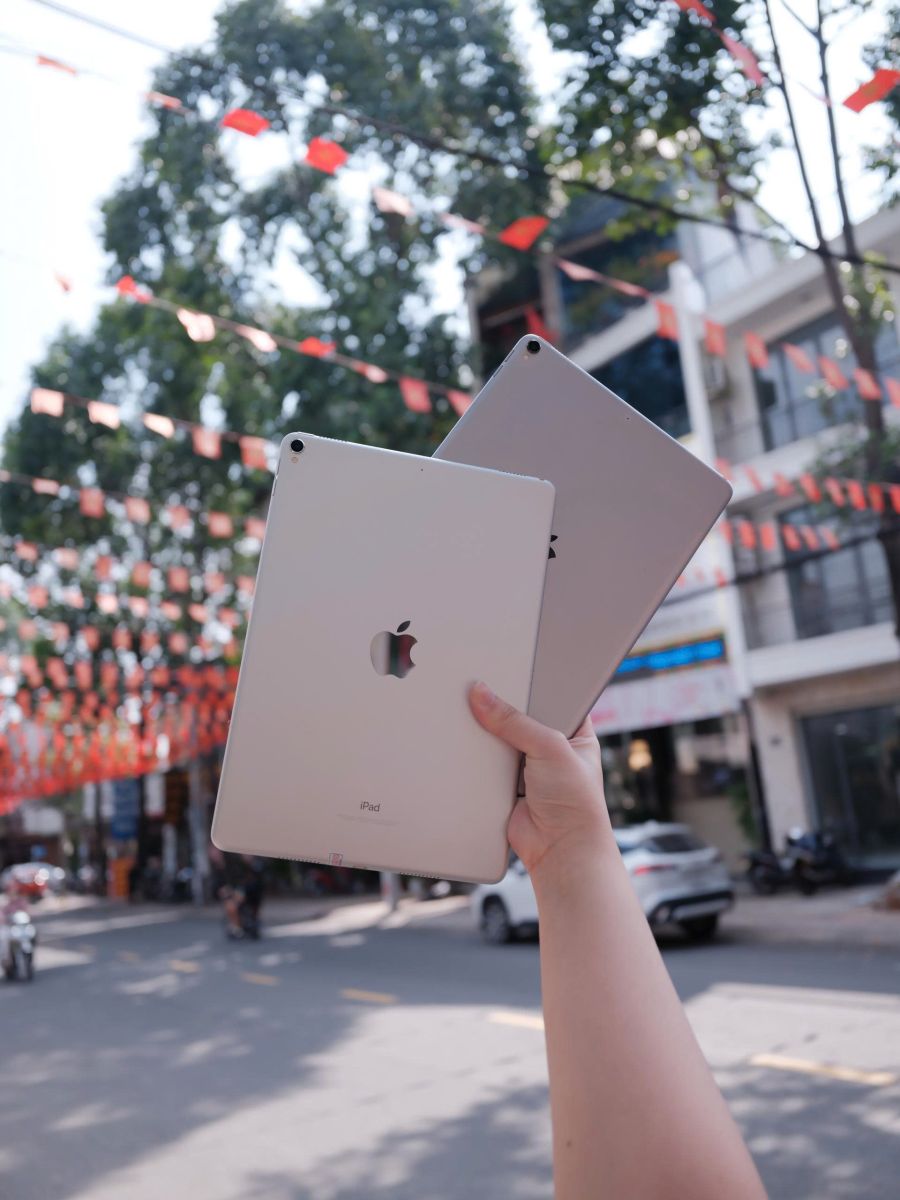
Mua iPad cũ là giải pháp phù hợp với người muốn tiết kiệm chi phí nhưng vẫn cần một thiết bị phục vụ học tập, làm việc, ghi chú, giải trí hoặc sáng tạo nội dung. Tuy nhiên, nếu thiếu kinh nghiệm kiểm tra, người mua có thể gặp phải máy bị lỗi cảm ứng, màn hình ám màu, pin xuống cấp, cổng sạc không ổn định hoặc còn liên kết với tài khoản của chủ cũ.
Vì vậy, nắm rõ cách kiểm tra iPad cũ là bước quan trọng trước khi thanh toán. Người mua không nên chỉ đánh giá sản phẩm qua ngoại hình đẹp, tỷ lệ 98% hay 99%. Một chiếc iPad nhìn gần như mới vẫn có thể gặp vấn đề về màn hình, pin, camera hoặc kết nối.
Quy trình kiểm tra cần thực hiện theo thứ tự, từ việc xác định đúng model, kiểm tra ngoại hình, màn hình, cảm ứng đến tài khoản Apple và Khóa kích hoạt. Với máy mua tại cửa hàng, khách hàng cũng cần đọc kỹ chính sách bảo hành, phụ kiện đi kèm và thông tin trên hóa đơn.
Táo US hiện có các danh mục thiết bị Apple gồm iPhone, iPad, Mac, Apple Watch cùng các dịch vụ thu cũ đổi mới, trả góp, bảo hành và giao hàng. Hệ thống công bố nhiều điểm phục vụ, trong đó địa chỉ chính nằm tại số 14 Dương Tử Giang, phường Tân Tiến, thành phố Biên Hòa, Đồng Nai. (Taous)
VÌ SAO CẦN KIỂM TRA IPAD CŨ TRƯỚC KHI MUA?
iPad cũ đã trải qua một khoảng thời gian sử dụng nhất định. Tình trạng của từng thiết bị có thể khác nhau dù chúng cùng model, dung lượng và màu sắc.
Một máy có thể chỉ bị trầy nhẹ ở mặt lưng nhưng chức năng vẫn tốt. Một máy khác có ngoại hình đẹp nhưng pin đã suy giảm, cảm ứng chập chờn hoặc từng bị va đập. Do đó, tỷ lệ ngoại hình không thể đại diện cho toàn bộ chất lượng sản phẩm.
Thực hiện đầy đủ cách test iPad cũ giúp người mua:
-
Xác định sản phẩm có đúng model và dung lượng hay không.
-
Phát hiện khung máy bị cong hoặc móp.
-
Kiểm tra lỗi hiển thị và điểm chết.
-
Phát hiện vùng cảm ứng không hoạt động.
-
Đánh giá sơ bộ tình trạng pin.
-
Kiểm tra camera, loa và micro.
-
Xác nhận Touch ID hoặc Face ID.
-
Loại trừ máy còn Khóa kích hoạt.
-
Kiểm tra chính sách bảo hành trước khi thanh toán.
Đối với người không am hiểu kỹ thuật, nên dành ít nhất 15–30 phút để thao tác trực tiếp thay vì chỉ bật máy lên, xem ngoại hình rồi quyết định.
CHUẨN BỊ GÌ TRƯỚC KHI KIỂM TRA IPAD CŨ?
Trước khi đến cửa hàng hoặc gặp người bán, bạn nên chuẩn bị một số công cụ cơ bản:
-
Tài khoản Apple cá nhân để kích hoạt thử.
-
Mạng Wi-Fi hoặc điện thoại có thể phát điểm truy cập.
-
Cáp sạc và củ sạc tương thích.
-
Tai nghe hoặc loa Bluetooth nếu cần kiểm tra kết nối.
-
Apple Pencil nếu dự định sử dụng bút.
-
Tệp ảnh nền trắng, đen, đỏ, xanh lá và xanh dương.
-
Một ứng dụng ghi chú hoặc vẽ để kiểm tra cảm ứng.
Không nên phụ thuộc hoàn toàn vào phụ kiện do người bán cung cấp. Việc sử dụng cáp sạc hoặc Apple Pencil mà bạn biết chắc đang hoạt động sẽ giúp loại trừ lỗi đến từ phụ kiện.
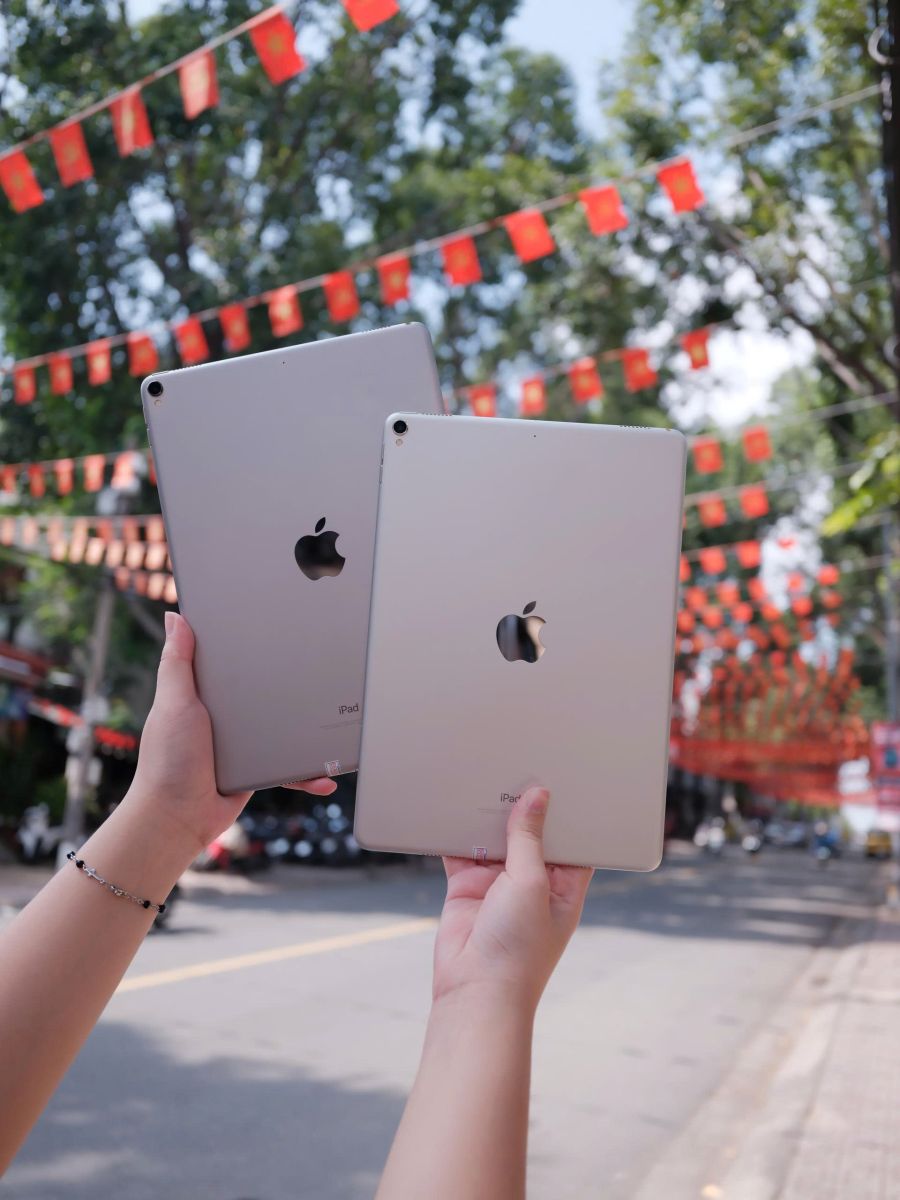
CÁCH KIỂM TRA IPAD CŨ QUA MODEL, DUNG LƯỢNG VÀ SỐ SÊ-RI
KIỂM TRA ĐÚNG MODEL IPAD
Truy cập Cài đặt – Cài đặt chung – Giới thiệu để xem:
-
Tên kiểu máy.
-
Số máy.
-
Số sê-ri.
-
Dung lượng tổng.
-
Phiên bản iPadOS.
-
Địa chỉ Wi-Fi và Bluetooth.
-
IMEI nếu là phiên bản hỗ trợ mạng di động.
Người mua cần đối chiếu thông tin này với nội dung người bán quảng cáo. Ví dụ, nếu sản phẩm được giới thiệu là iPad Pro 11 inch dung lượng 256GB, thông tin trong máy phải tương ứng.
Apple cho phép xác định kiểu máy iPad thông qua số model ở phần Cài đặt hoặc mặt lưng thiết bị. Việc xác định đúng model đặc biệt quan trọng khi mua máy cũ vì nhiều thế hệ có ngoại hình khá giống nhau. (Hỗ Trợ Apple)
KIỂM TRA PHẠM VI BẢO HÀNH
Người mua có thể vào Cài đặt – Cài đặt chung – AppleCare & Bảo hành để xem thông tin hỗ trợ hiện có. Apple cũng cho phép kiểm tra phạm vi bảo hành thông qua tài khoản hỗ trợ của hãng. (Hỗ Trợ Apple)
Tuy nhiên, thời hạn bảo hành của Apple và chính sách bảo hành của cửa hàng là hai nội dung khác nhau. Khách hàng cần hỏi rõ:
-
Máy còn bảo hành Apple hay không.
-
Cửa hàng bảo hành trong bao lâu.
-
Bộ phận nào được bảo hành.
-
Có hỗ trợ pin, màn hình hay nguồn không.
-
Trường hợp nào bị từ chối bảo hành.
CÁCH KIỂM TRA NGOẠI HÌNH IPAD CŨ
KIỂM TRA KHUNG VIỀN VÀ BỐN GÓC MÁY
Hãy đặt iPad trên một mặt phẳng và quan sát từ nhiều hướng. Khung máy không nên bị cong, vênh hoặc hở giữa màn hình và thân máy.
Kiểm tra kỹ:
-
Bốn góc có bị móp hay không.
-
Khung viền có dấu hiệu va đập mạnh không.
-
Mặt lưng có bị biến dạng không.
-
Khu vực camera có bị nứt hoặc lệch không.
-
Màn hình có bị nhô lên khỏi khung không.
-
Cổng sạc có bị móp hoặc oxy hóa không.
Một số vết xước nhẹ có thể chấp nhận được với máy đã qua sử dụng. Tuy nhiên, dấu hiệu cong khung hoặc hở màn hình cần được xem xét cẩn thận vì có thể liên quan đến va đập, quá trình tháo lắp hoặc pin bị phồng.
KIỂM TRA NÚT BẤM VẬT LÝ
Hãy thử nhiều lần nút nguồn và nút tăng giảm âm lượng. Các nút cần có độ phản hồi rõ ràng, không bị lún, kẹt hoặc phải nhấn quá mạnh.
Nếu máy có nút Home, hãy kiểm tra độ nảy và khả năng nhận thao tác. Nút bấm chập chờn có thể gây bất tiện trong quá trình sử dụng lâu dài.
CÁCH KIỂM TRA MÀN HÌNH IPAD CŨ
Màn hình là một trong những bộ phận quan trọng và có chi phí sửa chữa đáng kể. Vì vậy, đây là hạng mục không nên kiểm tra qua loa.
KIỂM TRA ĐIỂM CHẾT VÀ ÁM MÀU
Mở lần lượt các hình nền:
-
Màu trắng để kiểm tra ám vàng, ám xanh.
-
Màu đen để kiểm tra điểm sáng và hở sáng.
-
Màu đỏ, xanh lá, xanh dương để kiểm tra điểm chết.
-
Màu xám để quan sát độ đồng đều của màn hình.
Tăng độ sáng lên mức cao, sau đó giảm xuống thấp để kiểm tra khả năng điều chỉnh. Màn hình không nên nhấp nháy, xuất hiện sọc hoặc có vùng sáng tối bất thường.
KIỂM TRA KÍNH VÀ LỚP HIỂN THỊ
Quan sát màn hình dưới ánh sáng nghiêng để phát hiện:
-
Vết nứt nhỏ.
-
Vết ép kính.
-
Bọt khí.
-
Bụi nằm bên trong.
-
Viền màn hình bị hở.
-
Màu sắc không đồng đều.
Một chiếc iPad có lớp kính đẹp nhưng phần hiển thị bên trong kém chất lượng vẫn có thể cho trải nghiệm không tốt. Vì vậy, cần kiểm tra cả hình thức lẫn chất lượng hiển thị thực tế.
CÁCH KIỂM TRA CẢM ỨNG VÀ APPLE PENCIL
Mở ứng dụng ghi chú, chọn công cụ vẽ rồi kéo các đường liên tục khắp màn hình. Nên vẽ theo chiều ngang, chiều dọc và đường chéo, đặc biệt tại bốn cạnh và bốn góc.
Nếu đường vẽ bị đứt tại cùng một vị trí, khu vực đó có thể bị liệt hoặc loạn cảm ứng. Tiếp tục thử:
-
Phóng to và thu nhỏ bằng hai ngón tay.
-
Kéo biểu tượng trên toàn bộ màn hình.
-
Gõ bàn phím ở chế độ ngang và dọc.
-
Chạm nhanh liên tục tại nhiều vị trí.
-
Chia đôi màn hình và chuyển đổi ứng dụng.
Người có nhu cầu ghi chú hoặc thiết kế nên kết nối đúng loại Apple Pencil tương thích. Hãy thử viết nhanh, tô nét, kéo đường chéo và kiểm tra độ ổn định khi đặt lòng bàn tay lên màn hình.
CÁCH KIỂM TRA PIN IPAD CŨ
Pin là linh kiện tiêu hao và hiệu suất sẽ giảm dần theo thời gian sử dụng. Tuy nhiên, không phải mọi đời iPad đều hiển thị trực tiếp phần dung lượng pin tối đa.
Trên các model được Apple hỗ trợ, người dùng có thể vào Cài đặt – Pin – Tình trạng pin để xem dung lượng tối đa, số chu kỳ sạc, ngày sản xuất và thời điểm sử dụng lần đầu. Danh sách được Apple công bố hiện bao gồm một số thế hệ mới như iPad Pro M4/M5, iPad Air M2/M3/M4, iPad mini A17 Pro và iPad A16. (Hỗ Trợ Apple)
Với những model cũ không hiển thị đầy đủ thông tin trên, bạn nên kiểm tra thực tế bằng cách:
-
Ghi lại phần trăm pin ban đầu.
-
Tăng độ sáng màn hình lên khoảng 70–80%.
-
Mở video có âm thanh.
-
Dùng thử camera, Wi-Fi và một số ứng dụng.
-
Theo dõi tốc độ giảm pin trong khoảng 15–20 phút.
-
Kiểm tra máy có nóng bất thường hay không.
Không nên kết luận pin tốt chỉ vì máy đang hiển thị 100%. Thiết bị có thể vừa được sạc đầy trước khi khách hàng đến kiểm tra. Cần đánh giá mức tụt pin và nhiệt độ trong quá trình sử dụng thực tế.
KIỂM TRA LOA, MICRO VÀ CAMERA
KIỂM TRA LOA
Mở một đoạn nhạc hoặc video, tăng giảm âm lượng và nghe ở cả chế độ dọc lẫn ngang.
Loa cần phát âm thanh rõ, không rè, không mất một bên và không có tiếng lạo xạo khi tăng âm lượng.
KIỂM TRA MICRO
Mở ứng dụng ghi âm hoặc quay video, nói ở khoảng cách bình thường rồi phát lại. Giọng nói cần rõ, không bị nhỏ bất thường hoặc xuất hiện nhiều tạp âm.
KIỂM TRA CAMERA
Thử cả camera trước và camera sau:
-
Chụp ảnh ở nơi đủ sáng.
-
Quay video.
-
Chuyển đổi giữa các camera.
-
Kiểm tra khả năng lấy nét.
-
Quan sát ảnh có đốm, rung hoặc mờ bất thường không.
Camera và micro đặc biệt quan trọng với người dùng iPad để học trực tuyến, gọi video hoặc quay nội dung.
KIỂM TRA TOUCH ID HOẶC FACE ID
Tùy model, iPad có thể sử dụng Touch ID hoặc Face ID.
Với Touch ID, hãy xóa dấu vân tay cũ nếu có rồi đăng ký dấu vân tay mới. Thử khóa và mở máy nhiều lần.
Với Face ID, hãy thiết lập khuôn mặt mới, sau đó kiểm tra trong nhiều góc nhìn. Face ID cần nhận diện ổn định và không thường xuyên báo lỗi.
Không nên chấp nhận lý do “về sử dụng sẽ tự ổn định”. Nếu tính năng bảo mật không thể thiết lập ngay tại thời điểm kiểm tra, khách hàng cần yêu cầu đổi sang thiết bị khác hoặc xác nhận rõ phương án xử lý.
KIỂM TRA WIFI, BLUETOOTH VÀ KẾT NỐI DI ĐỘNG
Hãy kết nối iPad với một mạng Wi-Fi, mở trình duyệt và xem video để đánh giá độ ổn định. Sau đó thử Bluetooth bằng cách kết nối tai nghe, loa hoặc Apple Pencil.
Với iPad Wi-Fi + Cellular, cần kiểm tra thêm:
-
Máy có nhận SIM hoặc eSIM không.
-
Có hiển thị sóng không.
-
Có sử dụng được dữ liệu di động không.
-
IMEI có xuất hiện trong phần Giới thiệu không.
-
Khay SIM có bị cong hoặc kẹt không, nếu model sử dụng SIM vật lý.
Ngoài ra, hãy thử bật tắt chế độ máy bay và khởi động lại máy để xem các kết nối có hoạt động bình thường sau khi khởi động hay không.
KIỂM TRA CỔNG SẠC VÀ PHỤ KIỆN
Cắm cáp vào thiết bị và quan sát:
-
Máy có nhận sạc ngay không.
-
Đầu cáp có bị lỏng không.
-
Phải giữ hoặc nghiêng dây mới nhận sạc không.
-
Máy có nóng bất thường tại cổng sạc không.
-
Có nhận kết nối với máy tính hoặc phụ kiện không.
Nếu người bán có kèm củ sạc, cáp sạc, bàn phím hoặc Apple Pencil, cần kiểm tra riêng từng phụ kiện. Hãy yêu cầu ghi rõ phụ kiện nào được tặng, phụ kiện nào được bảo hành và thời gian áp dụng.
KIỂM TRA TÀI KHOẢN APPLE VÀ KHÓA KÍCH HOẠT
Đây là bước quan trọng nhất trong cách kiểm tra iPad cũ trước khi mua.
Khóa kích hoạt được bật khi người dùng đăng nhập Tài khoản Apple và bật tính năng Tìm. Apple cho biết Khóa kích hoạt vẫn có thể tồn tại ngay cả khi thiết bị đã bị xóa, khiến người khác không thể kích hoạt lại nếu không có thông tin tài khoản phù hợp. (Hỗ Trợ Apple)
Trước khi thanh toán, người bán cần:
-
Đăng xuất hoàn toàn Tài khoản Apple.
-
Tắt tính năng Tìm iPad.
-
Xóa toàn bộ nội dung và cài đặt.
-
Kết nối iPad với Wi-Fi.
-
Thực hiện lại quy trình kích hoạt.
-
Cho phép người mua đăng nhập tài khoản của mình.
Nếu màn hình yêu cầu nhập tài khoản của chủ sở hữu trước đó, không nên nhận máy. Không nên tin lời hứa sẽ mở khóa sau hoặc gửi mật khẩu sau khi giao dịch.
KIỂM TRA MÁY CÓ BỊ QUẢN LÝ TỪ XA KHÔNG
Một số iPad từng thuộc doanh nghiệp hoặc trường học có thể được cài cấu hình quản lý thiết bị.
Hãy vào Cài đặt – Cài đặt chung – VPN & Quản lý thiết bị để kiểm tra. Nếu xuất hiện cấu hình lạ, hãy hỏi rõ nguồn gốc và yêu cầu gỡ bỏ trước khi mua.
Sau khi xóa máy và kích hoạt lại, cần kiểm tra xem thiết bị có yêu cầu đăng nhập vào hệ thống của tổ chức hay không. Một chiếc máy bị quản lý có thể bị giới hạn cài đặt, ứng dụng hoặc quyền sử dụng.
KIỂM TRA HIỆU NĂNG VÀ DUNG LƯỢNG
Mở nhiều ứng dụng, chuyển đổi liên tục và thử xoay màn hình. Thiết bị không nên tự khởi động lại, treo lâu hoặc thoát ứng dụng bất thường khi thực hiện những tác vụ cơ bản.
Tiếp theo, kiểm tra dung lượng trống tại Cài đặt – Cài đặt chung – Dung lượng iPad. Người mua cần tính đến nhu cầu sử dụng lâu dài vì bộ nhớ trong không thể nâng cấp bằng thẻ nhớ thông thường.
Người chủ yếu đọc tài liệu, xem phim và học online có thể chọn dung lượng cơ bản. Người lưu nhiều hình ảnh, video hoặc dự án thiết kế nên ưu tiên dung lượng cao hơn.
NHỮNG LỖI THƯỜNG GẶP KHI KIỂM TRA IPAD CŨ
Nhiều khách hàng vẫn mua nhầm máy không phù hợp do mắc các lỗi sau:
CHỈ QUAN TÂM ĐẾN NGOẠI HÌNH
Máy đẹp chưa chắc pin, màn hình và cảm ứng tốt. Hãy ưu tiên chức năng trước hình thức.
KHÔNG KHÔI PHỤC VÀ KÍCH HOẠT LẠI MÁY
Đây là nguyên nhân khiến người mua có thể nhận phải iPad còn Khóa kích hoạt hoặc cấu hình quản lý từ xa.
KHÔNG THỬ APPLE PENCIL
Nếu mục đích chính là ghi chú hoặc thiết kế, việc không thử bút có thể khiến người dùng phát hiện lỗi cảm ứng quá muộn.
CHỈ XEM PHẦN TRĂM PIN
Tình trạng pin cần được đánh giá qua tốc độ tụt pin, nhiệt độ và khả năng sạc thực tế, không chỉ qua một con số.
KHÔNG ĐỌC CHÍNH SÁCH BẢO HÀNH
Cần hỏi rõ màn hình, pin, nguồn, Face ID, Touch ID và phụ kiện có nằm trong phạm vi bảo hành hay không.
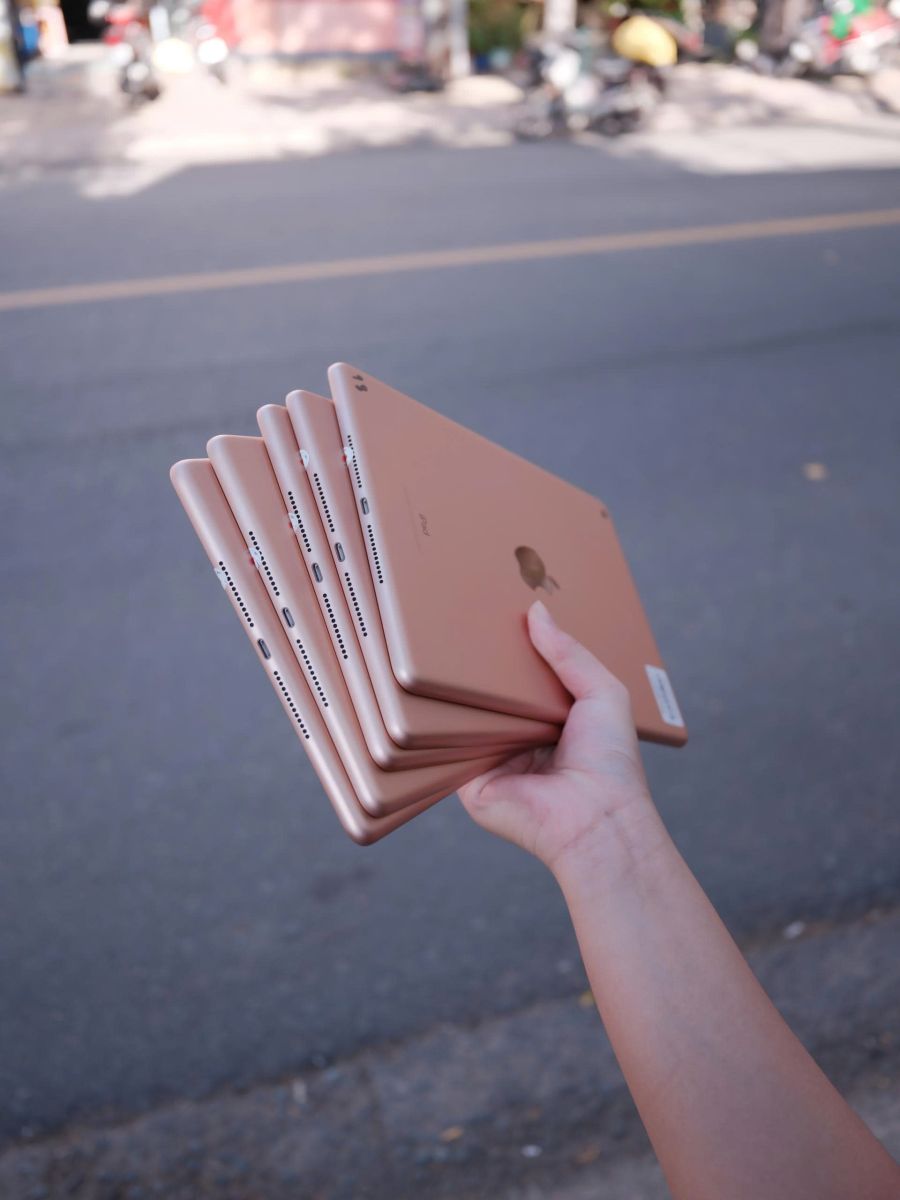
QUY TRÌNH KIỂM TRA IPAD CŨ NHANH TRONG 15 PHÚT
Khi không có nhiều thời gian, hãy ưu tiên trình tự sau:
-
Xác nhận model, dung lượng và số sê-ri.
-
Kiểm tra khung máy có cong, móp hoặc hở không.
-
Mở nền màu để kiểm tra màn hình.
-
Vẽ toàn màn hình để test cảm ứng.
-
Cắm sạc và theo dõi khả năng nhận điện.
-
Kiểm tra loa, micro và camera.
-
Thiết lập Touch ID hoặc Face ID.
-
Kết nối Wi-Fi và Bluetooth.
-
Xóa máy, kích hoạt lại bằng Wi-Fi.
-
Đăng nhập thử Tài khoản Apple của người mua.
-
Đối chiếu IMEI hoặc số sê-ri trên hóa đơn.
-
Đọc kỹ thời hạn và phạm vi bảo hành.
THAM KHẢO IPAD CŨ TẠI TÁO US
Táo US hiện kinh doanh các nhóm thiết bị Apple và công bố dịch vụ thu cũ đổi mới, trả góp, bảo hành cùng giao hàng. Website của hệ thống cũng giới thiệu khách hàng được hỗ trợ kiểm tra các hạng mục quan trọng trên iPad như pin, cảm ứng, ngoại hình, màn hình, Face ID hoặc Touch ID, loa, micro, camera và cổng kết nối. (Taous)
Địa chỉ chính của Táo US được niêm yết tại số 14 Dương Tử Giang, phường Tân Tiến, thành phố Biên Hòa, Đồng Nai, gần Công viên B5. Hotline là 0888 778 787. Trang liên hệ hiện công bố hệ thống có bảy điểm phục vụ tại Biên Hòa, Trảng Bom và khu vực Thủ Dầu Một. (Taous)
Khi tham khảo iPad cũ tại Táo US, khách hàng nên yêu cầu nhân viên xác nhận rõ:
-
Model và dung lượng.
-
Tình trạng ngoại hình.
-
Thông tin pin.
-
Phụ kiện đi kèm.
-
Gói bảo hành áp dụng.
-
Thời gian đổi máy nếu có.
-
Giá thanh toán tiền mặt và trả góp.
-
Chi nhánh đang có sản phẩm.
CÂU HỎI THƯỜNG GẶP VỀ CÁCH KIỂM TRA IPAD CŨ
IPAD CŨ NGOẠI HÌNH 99% CÓ CHẮC CHẮN TỐT KHÔNG?
Không. Tỷ lệ 99% thường chỉ mô tả ngoại hình. Chất lượng thực tế cần được đánh giá qua màn hình, cảm ứng, pin, camera, loa, micro, cổng sạc và trạng thái tài khoản.
KIỂM TRA PIN IPAD CŨ Ở ĐÂU?
Trên các model được hỗ trợ, vào Cài đặt – Pin – Tình trạng pin. Với những đời không hiển thị mục này, nên kiểm tra mức tiêu hao pin thực tế và nhờ kỹ thuật viên hỗ trợ đánh giá.
MUA IPAD CŨ CÓ CẦN KHÔI PHỤC MÁY KHÔNG?
Có. Khôi phục và kích hoạt lại giúp kiểm tra thiết bị còn liên kết với tài khoản cũ hoặc bị quản lý từ xa hay không.
CÓ NÊN MUA IPAD CŨ KHÔNG?
Có thể mua nếu thiết bị đáp ứng nhu cầu, được kiểm tra đầy đủ, có nguồn gốc rõ ràng và chính sách bảo hành cụ thể. Không nên chọn máy chỉ vì giá thấp hơn đáng kể so với thị trường.
KẾT LUẬN
Nắm vững cách kiểm tra iPad cũ giúp người mua hạn chế rủi ro và lựa chọn được thiết bị phù hợp với ngân sách. Quy trình kiểm tra cần bao gồm model, ngoại hình, màn hình, cảm ứng, pin, camera, loa, micro, kết nối, Touch ID hoặc Face ID và cổng sạc.
Quan trọng nhất, người bán phải đăng xuất Tài khoản Apple, tắt tính năng Tìm, xóa toàn bộ dữ liệu và cho phép người mua kích hoạt lại thiết bị trước khi thanh toán. Không nên nhận máy còn Khóa kích hoạt hoặc xuất hiện cấu hình quản lý không rõ nguồn gốc.
Táo US là địa chỉ để khách hàng tham khảo các thiết bị Apple mới và đã qua sử dụng tại Biên Hòa. Khi mua iPad cũ, hãy trực tiếp test đúng chiếc máy được bàn giao, xác nhận thông tin trên hóa đơn và đọc kỹ chính sách bảo hành. Một quy trình kiểm tra cẩn thận trong khoảng 15–30 phút có thể giúp người dùng tránh được nhiều chi phí sửa chữa và bất tiện về sau.
NGUỒN THAM KHẢO
-
Hướng dẫn chính thức của Apple về Khóa kích hoạt trên iPhone và iPad. (Hỗ Trợ Apple)
-
Hướng dẫn kiểm tra tình trạng và lịch sử pin iPad. (Hỗ Trợ Apple)
-
Thông tin danh mục, dịch vụ và hệ thống Táo US. (Taous)