Về TÁO US
 Liên hệ
 Tuyển dụng
 0888 778 787

iOS 26.2 Gây Lỗi Tự Động Sửa Nghiêm Trọng Trên iPhone – Cách Khắc Phục Hiệu Quả Từ Táo US
Sau khi cập nhật iOS 26.2, nhiều người dùng iPhone phản ánh tình trạng tự động sửa lỗi (Auto-Correction) trở nên khó chịu hơn bao giờ hết. Những tin nhắn gõ nhanh bị thay đổi ngẫu nhiên, từ đúng bị sửa sai, khiến trải nghiệm gõ phím bị gián đoạn nghiêm trọng.
Theo ghi nhận từ Táo US, đây không phải là lỗi cá biệt mà là sự thay đổi trong cách Apple vận hành hệ thống tự động sửa lỗi trên iOS mới. Nếu bạn đang gặp tình trạng tương tự, bài viết này sẽ giúp bạn hiểu rõ nguyên nhân và cách khắc phục hiệu quả nhất.
iOS 26.2 Thay Đổi Cách Hoạt Động Của Tự Động Sửa Lỗi
Từ iOS 26, Apple đã tích hợp trí tuệ nhân tạo (AI) và mô hình ngôn ngữ ngữ cảnh sâu hơn vào bàn phím iPhone. Thay vì chỉ sửa lỗi chính tả đơn giản, hệ thống giờ đây cố gắng đoán ý định người dùng ngay khi chưa gõ xong câu.
Điều này đồng nghĩa với việc:
-
Bàn phím không chỉ sửa chữ sai
-
Mà còn tự suy đoán nội dung bạn sắp viết
-
Dựa trên thói quen, ngữ cảnh và lịch sử nhập liệu
Theo đánh giá từ Táo US, chính sự “thông minh quá mức” này đã khiến tính năng tự động sửa lỗi trên iOS 26.2 phản tác dụng với nhiều người dùng.
Vì Sao Auto-Correction Trên iOS 26.2 Gây Khó Chịu?
1. Học sai từ thói quen vuốt phím
Khi bạn gõ nhanh hoặc vuốt phím:
-
Hệ thống dễ ghi nhận sai
-
Từ đó lặp lại lỗi sửa sai nhiều lần
Một khi iPhone học sai, nó sẽ cố chấp giữ nguyên lỗi đó, kể cả khi bạn đã sửa lại.
2. Thay đổi từ sau khi gõ xong câu
Nhiều người dùng phản ánh:
-
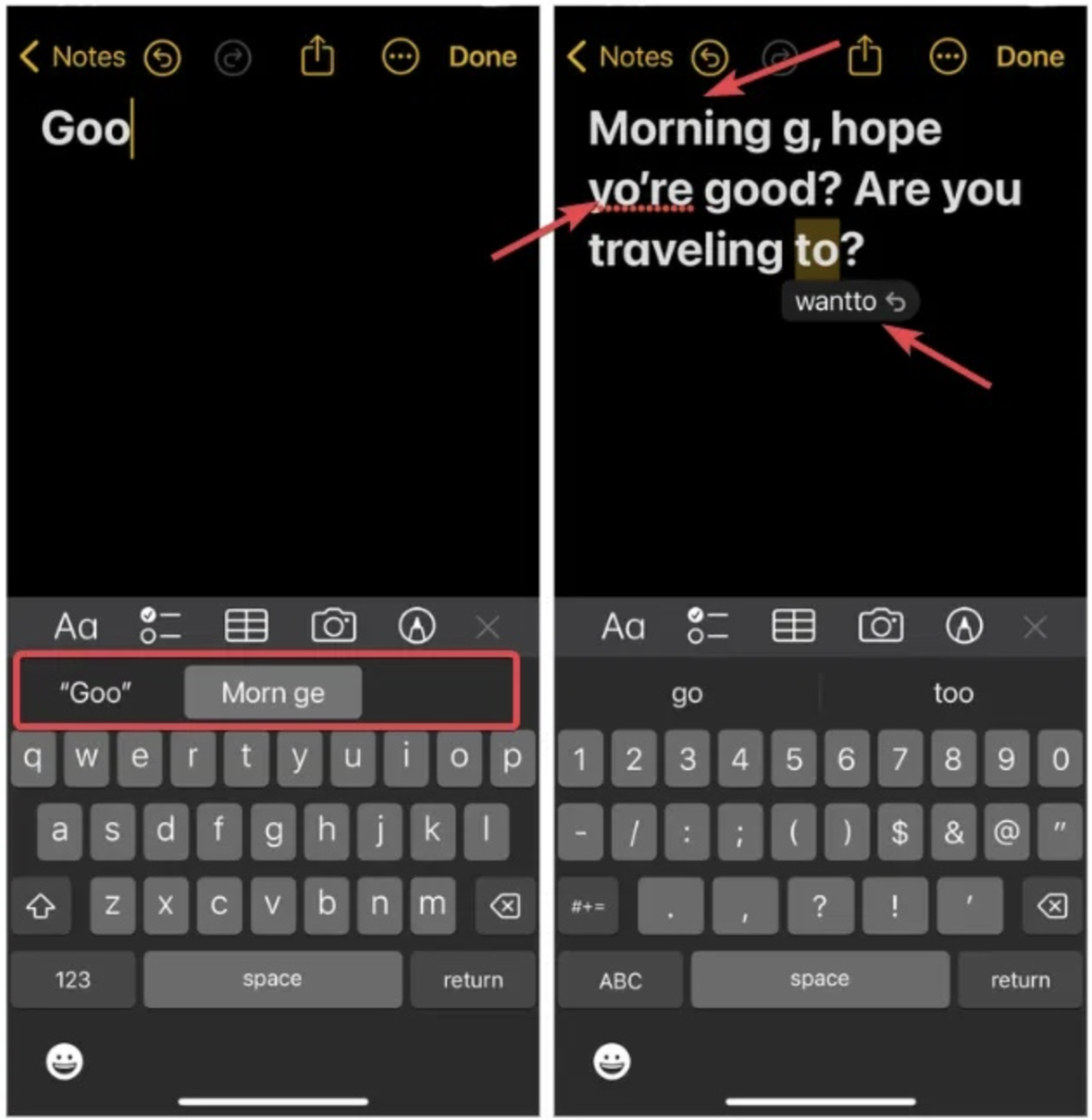
Từ đúng bị đổi thành từ khác sau khi đã hoàn thành câu
-
Các từ đồng âm như “to / too”, “for / four” bị thay thế sai liên tục
Điều này khiến người dùng phải đọc lại tin nhắn nhiều lần, làm giảm tốc độ phản hồi.
3. Gõ càng nhanh – lỗi càng nhiều
Trên các dòng iPhone đời mới:
-
Hiệu năng cao
-
Bàn phím phản hồi nhanh
Nhưng paradox là gõ càng nhanh thì Auto-Correction càng dễ sửa sai, đặc biệt với người quen trả lời tin nhắn ngắn.
Khi Tự Động Sửa Lỗi Không Còn Giúp Tiết Kiệm Thời Gian
Theo nhận định của Táo US, iOS 26.2 khiến nhiều người rơi vào tình trạng:
-
Gõ chậm lại
-
Phải kiểm tra lại từng câu
-
Mất sự tự tin khi nhắn tin hoặc ghi chú nhanh
Tính năng vốn được sinh ra để tiết kiệm thời gian nay lại trở thành rào cản trải nghiệm.
Cách Khắc Phục Lỗi Tự Động Sửa Trên iOS 26.2 (Được Táo US Khuyến Nghị)
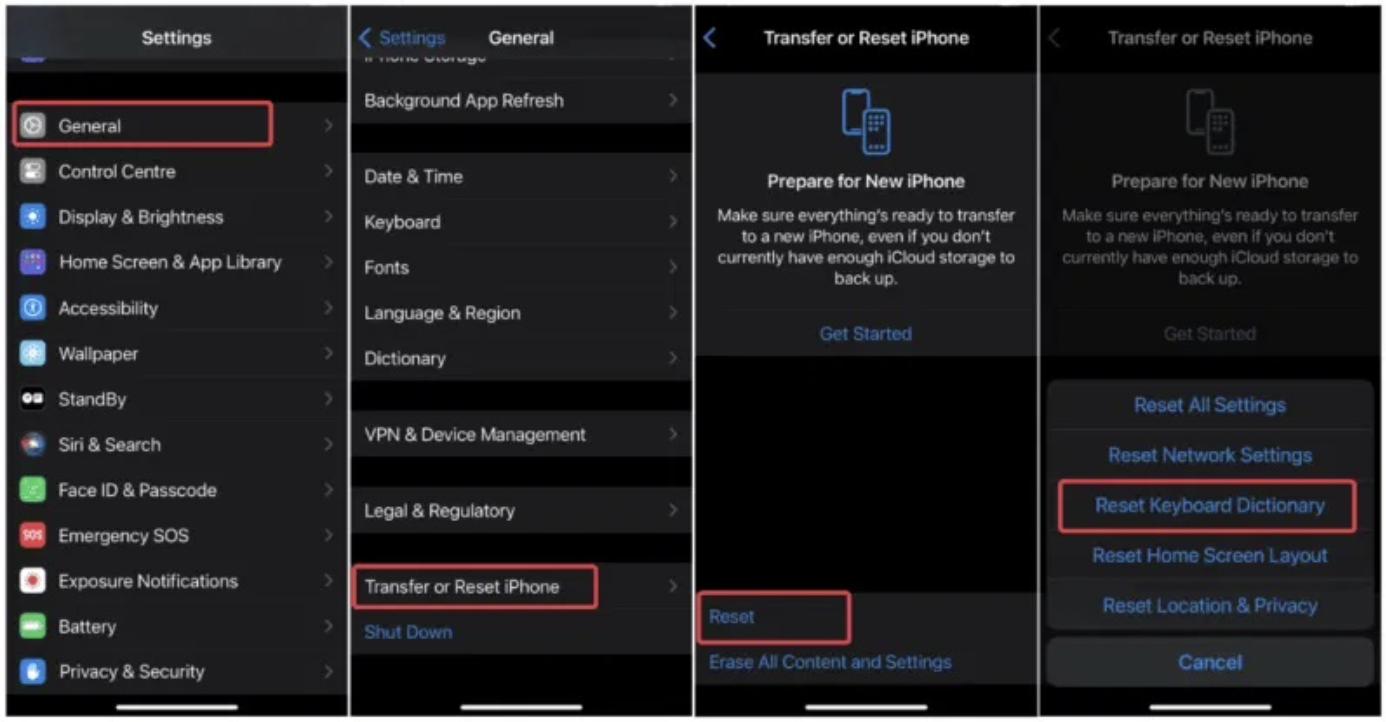
Reset từ điển bàn phím iPhone
Đây là bước quan trọng nhất.
Cách thực hiện:
-
Vào Settings
-
Chọn General
-
Chọn Transfer or Reset iPhone
-
Chọn Reset
-
Nhấn Reset Keyboard Dictionary
Việc này sẽ:
-
Xoá toàn bộ dữ liệu học sai
-
Giúp bàn phím “học lại từ đầu”
-
Giảm tình trạng sửa sai lặp lại
Tắt tạm thời Auto-Correction
Nếu bạn cần gõ nhanh, chính xác:
Thao tác:
-
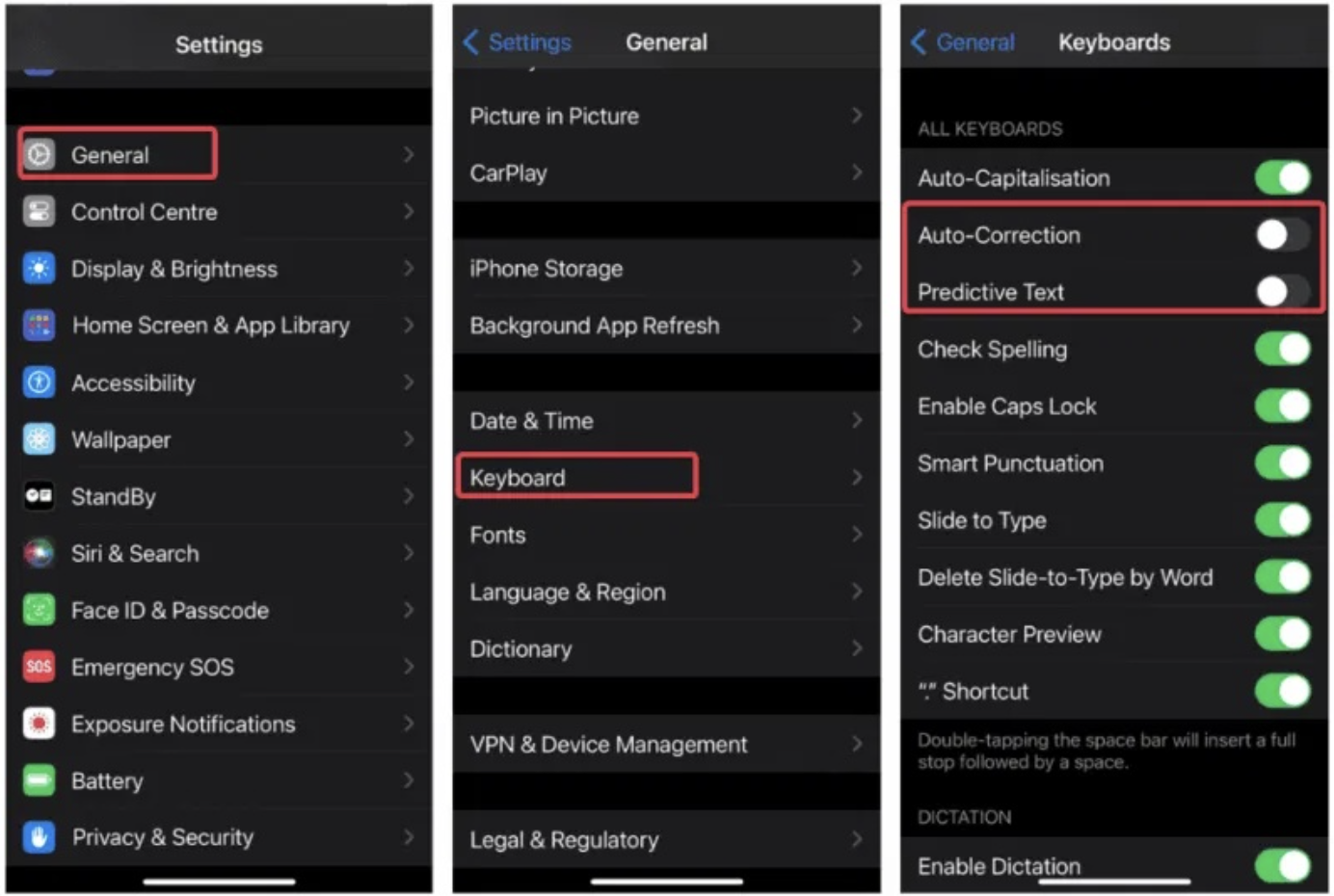
Vào Settings → General → Keyboard
-
Tắt Auto-Correction
Khi đó:
-
Không còn bị thay chữ ngoài ý muốn
-
Bạn kiểm soát hoàn toàn nội dung gõ
Tắt Dự đoán văn bản (Predictive Text)
Dự đoán văn bản thường là nguyên nhân:
-
Gợi ý sai
-
Khiến người dùng bấm nhầm
Táo US khuyến nghị:
-
Tắt Predictive Text nếu bạn ưu tiên độ chính xác hơn tốc độ
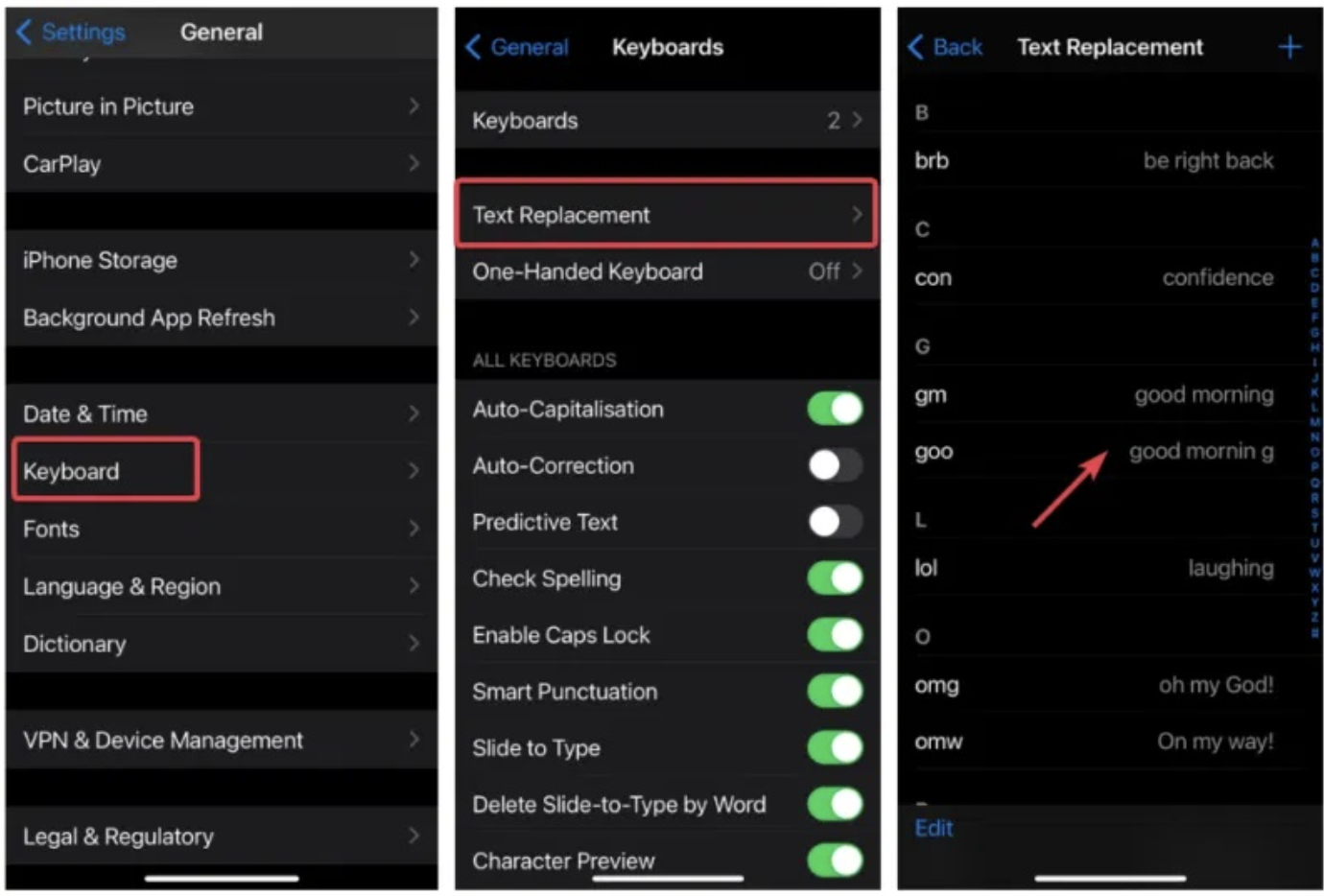
Kiểm tra lại Thay thế văn bản (Text Replacement)
Các shortcut cũ có thể gây lỗi:
Vào:
-
Settings → General → Keyboard → Text Replacement
Xoá các cụm từ:
-
Không còn sử dụng
-
Gây thay thế không mong muốn
Sử dụng đọc chính tả khi nhập văn bản dài
Đối với:
-
Ghi chú dài
-
Email
-
Tin nhắn nhiều nội dung
Bạn có thể:
-
Sử dụng tính năng đọc chính tả
-
Giảm hoàn toàn ảnh hưởng của Auto-Correction
Có Nên Dùng Bàn Phím Bên Thứ Ba?
Theo kinh nghiệm từ Táo US:
-
Bàn phím bên thứ ba có thể hữu ích
-
Nhưng cần chọn ứng dụng uy tín
-
Tránh ảnh hưởng bảo mật
Giải pháp này phù hợp với người:
-
Gõ văn bản nhiều
-
Không quen với bàn phím mặc định iOS
Sống Chung Với Auto-Correction Cho Đến Khi Apple Khắc Phục
Tự động sửa lỗi trên iOS 26.2 không hoàn toàn vô dụng, nhưng cần:
-
Điều chỉnh đúng cách
-
Tối ưu theo thói quen cá nhân
Apple dự kiến sẽ cải thiện vấn đề này trong các bản cập nhật tiếp theo. Trong thời gian chờ đợi, những tinh chỉnh trên sẽ giúp bạn:
-
Gõ nhanh hơn
-
Ít lỗi hơn
-
Lấy lại sự tự tin khi sử dụng iPhone
Kết Luận Từ Táo US
Nếu bạn vừa cập nhật iOS 26.2 và gặp:
-
Lỗi tự động sửa khó chịu
-
Tin nhắn bị thay đổi ngẫu nhiên
-
Trải nghiệm gõ phím kém
👉 Hãy áp dụng ngay các giải pháp mà Táo US chia sẻ ở trên.
Chỉ với vài thao tác nhỏ, bạn hoàn toàn có thể kiểm soát lại bàn phím iPhone và sử dụng thiết bị một cách hiệu quả hơn.
Xem thêm: